
بہت سی «PDF ضم» ویب سائٹیں آپ کی فائلیں اپنے سرور پر بھیجتی ہیں، وہیں انہیں جوڑتی ہیں اور نتیجہ واپس بھیج دیتی ہیں۔ مینو یا پرچے کے لیے یہ بے ضرر ہے۔ لیکن پاسپورٹ کے اسکین، ٹیکس ریٹرن یا دستخط شدہ معاہدے کی کاپیاں آپ شاید کسی اور کی مشین پر نہیں چاہیں گے۔
ضم کرنے کے لیے سرور کیوں ضروری نہیں
PDF بس صفحات کی طے شدہ ساخت والی ایک فائل ہے۔ ضم کرنے کا مطلب ہے ایک فائل کے صفحات دوسری میں کاپی کرنا اور نئی فائل لکھنا۔ جدید براؤزر یہ خود کر سکتا ہے۔ جب آپ کسی صفحے پر فائلیں چنتے ہیں، براؤزر انہیں میموری میں پڑھ سکتا ہے، ایک اسکرپٹ صفحات کو جوڑتی ہے، اور نتیجہ آپ کو ڈاؤن لوڈ کی صورت میں دے دیا جاتا ہے۔ فائلوں کو کہیں جانے کی ضرورت ہی نہیں پڑتی۔
DocPro اسی طرح کام کرتا ہے۔ آپ کی PDF کو ضم کرنے والا کوڈ صفحے میں لوڈ ہوتا ہے اور ضم کرنا آپ کے فون یا کمپیوٹر پر چلتا ہے۔
خود کیسے جانچیں
اسے آنکھیں بند کر کے ماننے کی ضرورت نہیں۔ اپنے براؤزر کے ڈیولپر ٹولز کھولیں، Network ٹیب پر جائیں، پھر ضم کرنا چلائیں۔ آپ کو صفحے کا اپنا کوڈ اور شاید ٹول کے لیے ضروری چند اسکرپٹ فائلیں لوڈ ہوتی نظر آئیں گی، لیکن ایسی کوئی درخواست نہیں جو آپ کی فائلیں باہر لے جائے۔ فہرست کو سائز کے لحاظ سے ترتیب دیں یا POST درخواستیں فلٹر کریں: اپ لوڈ ایک بڑی باہر جانے والی درخواست کی صورت میں نظر آئے گا۔ ضم کرنے کے دوران کوئی نہ دکھائی دے تو آپ کے آلے سے کچھ باہر نہیں گیا۔ یہی جانچ کسی دوسری ضم کرنے والی سائٹ پر کر کے موازنہ کریں۔
DocPro میں PDF ضم کرنا
- PDF ضم کریں کھولیں۔
- اپنی فائلیں شامل کریں۔ آپ ایک ساتھ کئی چن سکتے ہیں، یا کمپیوٹر پر انہیں صفحے میں کھینچ کر چھوڑ سکتے ہیں۔
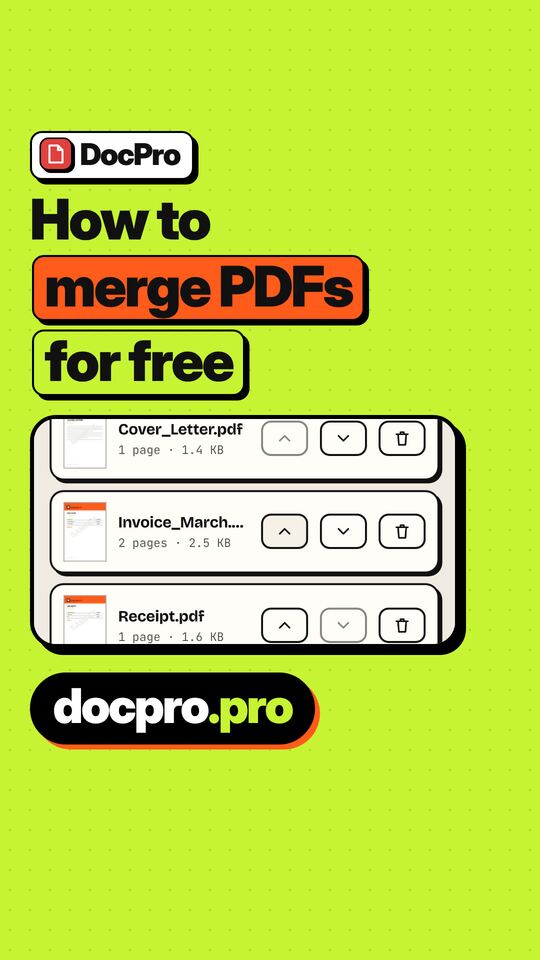
- فائلوں کو مطلوبہ ترتیب میں کھینچیں۔ ضم شدہ PDF فہرست کو اوپر سے نیچے کی ترتیب میں بناتی ہے۔
- ضم دبائیں اور نتیجہ ڈاؤن لوڈ کریں۔
ضم کرنا مفت ہے اور اکاؤنٹ کی ضرورت نہیں۔
صاف نتیجے کے مشورے
- فائلوں کے نام ایسے رکھیں کہ وہ ترتیب میں آئیں۔ «01-cover.pdf»، «02-form.pdf» جیسے نام ترتیب واضح کر دیتے ہیں۔
- صفحے کے سائز دیکھیں۔ اگر ایک فائل A4 ہو اور دوسری Letter یا افقی سلائیڈ، تو ضم شدہ دستاویز میں مختلف سائز کے صفحات ہوں گے۔ یہ معمول کی بات ہے، لیکن پرنٹ کرتے وقت «صفحے میں فٹ کریں» کی ضرورت پڑ سکتی ہے۔
- محفوظ فائلوں کا لاک پہلے کھولیں۔ پاس ورڈ والی PDF اسی پاس ورڈ سے کھلتی ہے۔ اگر آپ کو پاس ورڈ معلوم ہے تو PDF کا لاک کھولیں بغیر تحفظ والی کاپی بنا دیتا ہے، جسے آپ ضم کر سکتے ہیں۔
- تصویروں سے شروع کر رہے ہیں؟ اگر آپ کے حصے فوٹو ہیں تو انہیں JPG سے PDF کے ذریعے PDF بنائیں اور نتیجے کو ضم کریں۔
- ترتیب بعد میں ٹھیک کریں۔ اگر کوئی صفحہ غلط جگہ پر ہے تو صفحات ترتیب دیں سے صفحات کھینچ، گھما یا ہٹا سکتے ہیں۔
ضم کرنے کے بعد
ضم شدہ فائل تقریباً اصل فائلوں کے مجموعے جتنی ہوتی ہے، اس لیے بڑی ہو سکتی ہے۔ بھیجنا ہو تو حد دیکھیں اور اسے کمپریس کریں یا 1 MB جیسے عین سائز کا ہدف رکھیں۔ صرف ایک حصہ چاہیے تو اسے دوبارہ تقسیم کریں۔ اور اگر اس میں حساس معلومات ہیں تو بھیجنے سے پہلے PDF محفوظ کریں سے پاس ورڈ لگائیں۔
فون پر ضم کرنا
یہی مراحل فون پر بھی کام کرتے ہیں۔ شامل کرنے کے بٹن کو چھوئیں اور ڈاؤن لوڈز، فائلز ایپ یا کلاؤڈ اسٹوریج، جو فون براؤزر کو دکھاتا ہے، ان میں سے فائلیں چنیں۔ ترتیب تھمب نیل کھینچ کر یا موو بٹنوں سے بدلی جاتی ہے۔ اگر فائلیں ای میل میں ہیں تو پہلے انہیں فون میں محفوظ کریں، پھر وہاں سے چنیں۔ لمبی فہرست کے لیے دو مرحلوں میں ضم کریں: چند متعلقہ فائلیں جوڑیں، نتیجہ دیکھیں، پھر اسے باقی کے ساتھ ضم کریں۔ چھوٹی دستاویز میں غلط صفحہ پکڑنا آسان ہوتا ہے۔
ضم کرنا کیا نہیں کر سکتا
ضم کرنا فائلوں کو جوڑتا ہے؛ وہ ان کے بک مارکس یا فارم فیلڈز کو چالاکی سے نہیں ملاتا۔ مختلف فائلوں میں ایک ہی نام کے بھرے جا سکنے والے فیلڈ آپس میں ٹکرا سکتے ہیں۔ اگر آپ کو صاف، حتمی دستاویز چاہیے تو پہلے ضم کریں، فارم بعد میں بھریں، اور جوابات کو مقفل کرنا ہو تو فلیٹن کریں۔
بہت بڑی فائلیں آپ کے آلے کی میموری پر منحصر ہیں۔ DocPro ہر فائل کے لیے تقریباً 300 MB تک قبول کرتا ہے، مگر فون بہت بڑی یا تصویروں سے بھری فائلوں میں اٹک سکتے ہیں۔
مختصراً: ضم کرنا ایک مقامی کام ہے۔ ایسا ٹول چنیں جو اسے مقامی رکھے، اور آپ جانچ سکتے ہیں کہ وہ واقعی رکھتا ہے۔