
Viele „PDF zusammenfügen“-Websites senden die Dateien an ihre Server, fügen sie dort zusammen und schicken das Ergebnis zurück. Bei einer Speisekarte oder einem Flyer ist das harmlos. Bei einem Passscan, einer Steuererklärung oder einem unterschriebenen Vertrag sollen Kopien möglicherweise nicht auf fremden Rechnern liegen.
Warum Zusammenfügen keinen Server braucht
Ein PDF ist nur eine Datei mit einer festgelegten Struktur aus Seiten. Zusammenfügen bedeutet, die Seiten einer Datei in eine andere zu kopieren und eine neue Datei zu schreiben. Das kann ein moderner Browser selbst. Wer auf einer Seite Dateien auswählt, lässt den Browser sie in den Speicher lesen, ein Skript verbindet die Seiten, und das Ergebnis wird als Download bereitgestellt. Die Dateien müssen nirgendwohin übertragen werden.
So arbeitet DocPro. Der Code, der die PDFs zusammenfügt, wird in die Seite geladen, und das Zusammenfügen läuft auf dem Handy oder Computer.
So lässt es sich selbst prüfen
Das muss niemand auf Treu und Glauben hinnehmen. Die Entwicklerwerkzeuge des Browsers öffnen, zum Tab „Netzwerk“ wechseln und dann das Zusammenfügen starten. Zu sehen sind der Code der Seite selbst und vielleicht einige Skriptdateien, die das Tool braucht, aber keine Anfrage, die die Dateien nach außen trägt. Die Liste nach Größe sortieren oder nach POST-Anfragen filtern: Ein Upload würde als große ausgehende Anfrage auftauchen. Zeigt sich beim Zusammenfügen keine, hat nichts das Gerät verlassen. Derselbe Test lässt sich bei jeder anderen Website zum Vergleich durchführen.
PDFs mit DocPro zusammenfügen
- PDF zusammenfügen öffnen.
- Die Dateien hinzufügen. Mehrere lassen sich auf einmal auswählen oder am Computer hineinziehen.
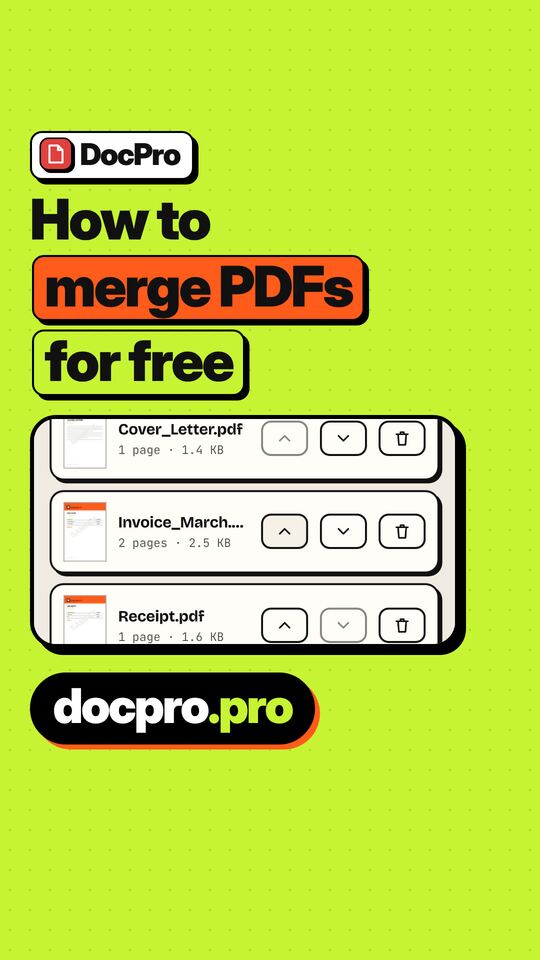
- Die Dateien in die gewünschte Reihenfolge ziehen. Das zusammengefügte PDF folgt der Liste von oben nach unten.
- Auf Zusammenfügen drücken und das Ergebnis herunterladen.
Zusammenfügen ist kostenlos und braucht kein Konto.
Tipps für ein sauberes Ergebnis
- Dateien so benennen, dass sie sortiert werden. „01-deckblatt.pdf“, „02-formular.pdf“ und so weiter machen die Reihenfolge klar.
- Seitenformate prüfen. Ist eine Datei A4 und eine andere Letter oder eine Querformat-Folie, hat das Ergebnis gemischte Seitengrößen. Das ist normal, beim Drucken ist aber unter Umständen „An Seite anpassen“ nötig.
- Geschützte Dateien zuerst entsperren. Ein passwortgeschütztes PDF muss mit seinem Passwort geöffnet werden. Wer es kennt, erstellt mit PDF entsperren eine ungeschützte Kopie, die sich zusammenfügen lässt.
- Bilder zuerst? Bestehen die Teile aus Fotos, werden sie mit JPG in PDF in ein PDF umgewandelt und dann zusammengefügt.
- Die Reihenfolge nachträglich korrigieren. Liegt eine Seite an der falschen Stelle, lassen sich mit Seiten organisieren Seiten verschieben, drehen oder löschen.
Nach dem Zusammenfügen
Die zusammengefügte Datei ist ungefähr so groß wie alle Originale zusammen und kann daher umfangreich sein. Soll sie versendet werden, das Limit prüfen und sie komprimieren oder eine exakte Größe wie 1 MB anstreben. Wird nur ein Teil gebraucht, lässt sie sich wieder teilen. Enthält sie sensible Daten, vor dem Versand mit PDF schützen ein Passwort setzen.
Zusammenfügen auf dem Handy
Die gleichen Schritte funktionieren auf dem Handy. Auf die Schaltfläche zum Hinzufügen tippen und Dateien aus den Downloads, der Dateien-App oder einem Cloud-Speicher wählen, den das Handy dem Browser bereitstellt. Die Reihenfolge ändert sich durch Ziehen der Vorschaubilder oder mit den Verschieben-Schaltflächen. Liegen die Dateien in einer E-Mail, zuerst auf dem Handy speichern und dann von dort auswählen. Bei langen Listen in zwei Schritten vorgehen: einige zusammengehörige Dateien verbinden, das Ergebnis prüfen und danach mit dem Rest zusammenfügen. In einem kurzen Dokument fällt eine falsche Seite leichter auf.
Was Zusammenfügen nicht kann
Zusammenfügen verbindet Dateien, kombiniert aber Lesezeichen oder Formularfelder nicht auf raffinierte Weise. Gleichnamige Felder in verschiedenen Dateien können sich in die Quere kommen. Für ein sauberes, endgültiges Dokument zuerst zusammenfügen, danach Formulare ausfüllen und bei Bedarf verflachen, damit die Antworten fixiert sind.
Bei sehr großen Dateien kommt es auf den Arbeitsspeicher des Geräts an. DocPro akzeptiert Dateien bis etwa 300 MB je Datei, aber Handys kommen mit sehr großen oder bildlastigen Dateien unter Umständen an ihre Grenzen.
Kurz gesagt: Zusammenfügen ist eine lokale Aufgabe. Ein Tool wählen, das sie lokal hält, und sich davon überzeugen.