
Multe site-uri de „unire PDF” funcționează trimițând fișierele tale pe serverele lor, unindu-le acolo și trimițând rezultatul înapoi. Pentru un meniu sau un pliant este inofensiv. Pentru o scanare de pașaport, o declarație fiscală sau un contract semnat, poate nu vrei copii pe calculatorul altcuiva.
De ce unirea nu are nevoie de server
Un PDF este doar un fișier cu o structură definită de pagini. A uni înseamnă a copia paginile unui fișier în altul și a scrie un fișier nou. Un browser modern poate face asta singur. Când alegi fișiere pe o pagină, browserul le poate citi în memorie, un script combină paginile, iar rezultatul îți este dat ca descărcare. Fișierele nu trebuie să călătorească nicăieri.
Așa funcționează DocPro. Codul care unește PDF-urile tale este încărcat în pagină, iar unirea rulează pe telefonul sau calculatorul tău.
Cum verifici singur
Nu trebuie să crezi pe cuvânt. Deschide instrumentele pentru dezvoltatori ale browserului, mergi la fila Rețea, apoi rulează unirea. Ar trebui să vezi încărcându-se codul paginii și poate câteva fișiere script de care are nevoie instrumentul, dar nicio cerere care să scoată fișierele tale. Sortează lista după dimensiune sau filtrează cererile POST: o încărcare ar apărea ca o cerere mare de ieșire. Dacă nu vezi niciuna cât timp rulează unirea, nimic nu a părăsit dispozitivul. Încearcă același test pe orice alt site de unire și compară.
Unește PDF-uri în DocPro
- Deschide Unire PDF.
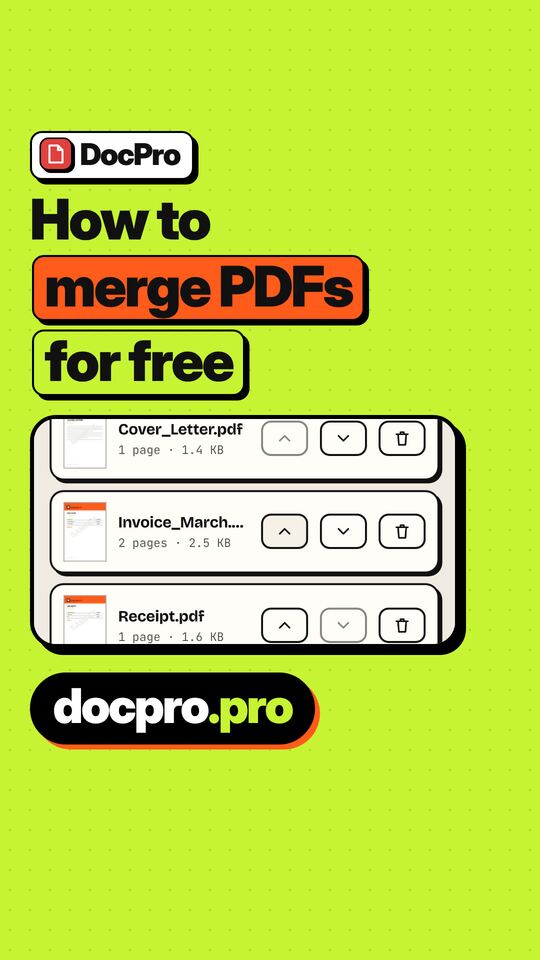
- Adaugă fișierele. Poți alege mai multe odată sau le poți trage în pagină pe un calculator.
- Trage fișierele în ordinea dorită. PDF-ul unit urmează lista de sus în jos.
- Apasă unire și descarcă rezultatul.
Unirea este gratuită și nu cere cont.
Sfaturi pentru un rezultat curat
- Denumește fișierele astfel încât să se sorteze. „01-coperta.pdf”, „02-formular.pdf” și așa mai departe fac ordinea evidentă.
- Verifică dimensiunile paginilor. Dacă un fișier este A4 și altul Letter sau o diapozitivă pe orizontală, documentul unit va avea pagini de dimensiuni diferite. Este normal, dar la tipărire poate fi nevoie de „Potrivire la pagină”.
- Deblochează întâi fișierele protejate. Un PDF protejat cu parolă trebuie deschis cu parola lui. Dacă o știi, Deblocare PDF face o copie neprotejată pe care o poți uni.
- Pornești de la imagini? Dacă piesele sunt fotografii, transformă-le în PDF cu JPG în PDF și unește rezultatul.
- Corectează ordinea după aceea. Dacă o pagină e la locul greșit, Organizare pagini te lasă să tragi, să rotești sau să ștergi pagini.
După unire
Fișierul unit are aproximativ suma originalelor, deci poate fi mare. Dacă trebuie să-l trimiți, verifică limita și comprimă-l sau țintește o dimensiune exactă, precum 1 MB. Dacă ai nevoie doar de o parte, împarte-l din nou. Iar dacă are informații sensibile, adaugă o parolă cu Protejare PDF înainte de trimitere.
Unirea pe telefon
Aceiași pași merg și pe telefon. Atinge butonul de adăugare și alege fișiere din descărcări, din aplicația de fișiere sau din stocarea în cloud pe care telefonul o pune la dispoziția browserului. Ordinea se schimbă trăgând miniaturile sau cu butoanele de mutare. Dacă fișierele sunt într-un email, salvează-le întâi pe telefon, apoi alege-le de acolo. La liste lungi, unește în două etape: leagă câteva fișiere înrudite, verifică rezultatul, apoi unește-l cu restul. Într-un document scurt e mai ușor să observi o pagină greșită.
Ce nu poate face unirea
Unirea leagă fișiere; nu combină inteligent marcajele sau câmpurile de formular. Câmpurile completabile cu același nume din fișiere diferite se pot ciocni. Dacă ai nevoie de un document curat și final, unește întâi, completează formularele după aceea și aplatizează dacă vrei să blochezi răspunsurile.
Fișierele foarte mari depind de memoria dispozitivului. DocPro acceptă fișiere de până la aproximativ 300 MB fiecare, dar telefoanele pot avea probleme cu fișiere foarte mari sau bogate în imagini.
Pe scurt: unirea este o treabă locală. Alege un instrument care o ține locală și poți verifica că o face.