
Veel websites voor “pdf samenvoegen” sturen je bestanden naar hun servers, voegen ze daar samen en sturen het resultaat terug. Voor een menukaart of flyer is dat onschuldig. Bij een paspoortscan, een belastingaangifte of een getekend contract wil je misschien geen kopieën op andermans machine.
Waarom samenvoegen geen server nodig heeft
Een pdf is gewoon een bestand met een vaste structuur van pagina’s. Samenvoegen betekent de pagina’s van het ene bestand naar het andere kopiëren en een nieuw bestand schrijven. Een moderne browser kan dat zelf. Kies je op een pagina bestanden, dan kan de browser ze in het geheugen lezen, voegt een script de pagina’s samen en krijg je het resultaat als download. De bestanden hoeven nergens heen.
Zo werkt DocPro. De code die je pdf’s samenvoegt wordt in de pagina geladen, en het samenvoegen draait op je telefoon of computer.
Zo controleer je het zelf
Je hoeft dat niet blind te geloven. Open de ontwikkelaarstools van je browser, ga naar het tabblad Netwerk en voer dan het samenvoegen uit. Je ziet de code van de pagina zelf laden, en misschien een paar scriptbestanden die de tool nodig heeft, maar geen verzoek dat je bestanden meeneemt. Sorteer de lijst op grootte of filter op POST-verzoeken: een upload zou verschijnen als een groot uitgaand verzoek. Zie je er tijdens het samenvoegen geen, dan heeft niets je apparaat verlaten. Probeer dezelfde test op elke andere samenvoegsite en vergelijk.
PDF’s samenvoegen in DocPro
- Open PDF’s samenvoegen.
- Voeg je bestanden toe. Je kunt er meerdere tegelijk kiezen, of ze op een computer naar de pagina slepen.
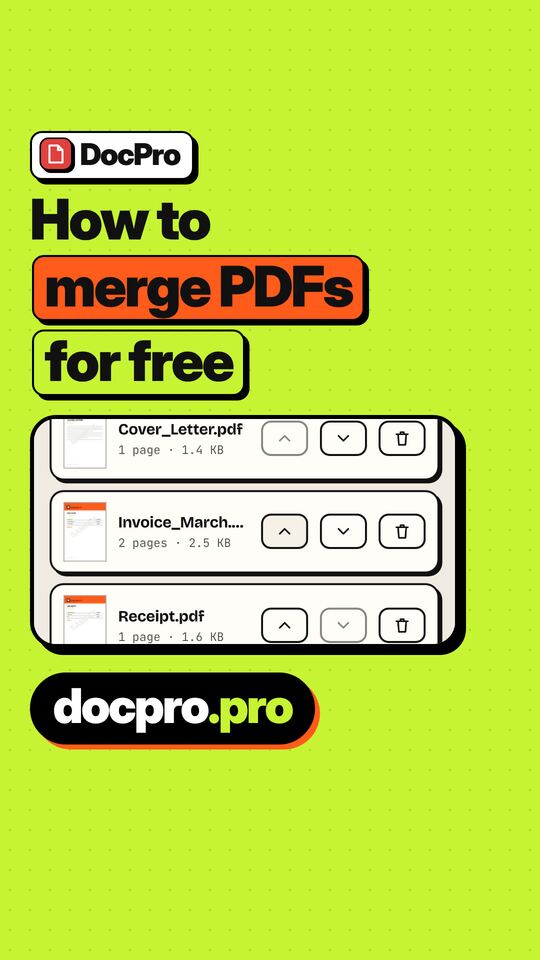
- Sleep de bestanden in de gewenste volgorde. De samengevoegde pdf volgt de lijst van boven naar beneden.
- Druk op samenvoegen en download het resultaat.
Samenvoegen is gratis en heeft geen account nodig.
Tips voor een schoon resultaat
- Geef bestanden namen die sorteren. “01-voorblad.pdf”, “02-formulier.pdf” enzovoort maken de volgorde duidelijk.
- Controleer de paginaformaten. Is het ene bestand A4 en het andere Letter of een liggende dia, dan krijgt het samengevoegde document gemengde paginaformaten. Dat is normaal, maar bij het afdrukken kan “Aanpassen aan pagina” nodig zijn.
- Ontgrendel beveiligde bestanden eerst. Een met wachtwoord beveiligde pdf moet met dat wachtwoord geopend worden. Ken je het, dan maakt PDF ontgrendelen een onbeveiligde kopie die je kunt samenvoegen.
- Beginnen met afbeeldingen? Zijn je onderdelen foto’s, maak er dan een pdf van met JPG naar PDF en voeg het resultaat samen.
- Corrigeer de volgorde achteraf. Staat een pagina op de verkeerde plek, dan kun je met Pagina’s ordenen pagina’s slepen, draaien of verwijderen.
Na het samenvoegen
Het samengevoegde bestand is ongeveer de som van de originelen en kan dus groot zijn. Moet je het versturen, controleer dan de limiet en comprimeer het of mik op een exacte grootte zoals 1 MB. Heb je maar een deel nodig, splits het dan weer. En bevat het gevoelige informatie, voeg dan vóór het versturen een wachtwoord toe met PDF beveiligen.
Samenvoegen op een telefoon
Dezelfde stappen werken op een telefoon. Tik op de knop om toe te voegen en kies bestanden uit je downloads, uit de bestanden-app of uit cloudopslag die je telefoon aan de browser aanbiedt. De volgorde pas je aan door miniaturen te slepen of met de verplaatsknoppen. Staan de bestanden in een e-mail, bewaar ze dan eerst op je telefoon en kies ze vandaar. Voeg bij lange lijsten in twee stappen samen: voeg een paar bij elkaar horende bestanden samen, controleer het resultaat en voeg dat dan samen met de rest. In een kort document zie je een verkeerde pagina makkelijker.
Wat samenvoegen niet kan
Samenvoegen verbindt bestanden; het combineert bladwijzers of formuliervelden niet op slimme wijze. Invulbare velden met dezelfde naam in verschillende bestanden kunnen botsen. Heb je een schoon, definitief document nodig, voeg dan eerst samen, vul formulieren daarna in en maak het plat als je de antwoorden wilt vastzetten.
Zeer grote bestanden hangen af van het geheugen van je apparaat. DocPro accepteert bestanden tot ongeveer 300 MB per stuk, maar telefoons kunnen moeite hebben met zeer grote of beeldrijke bestanden.
Kortom: samenvoegen is een lokale klus. Kies een tool die het lokaal houdt, en je kunt controleren dat hij dat doet.