
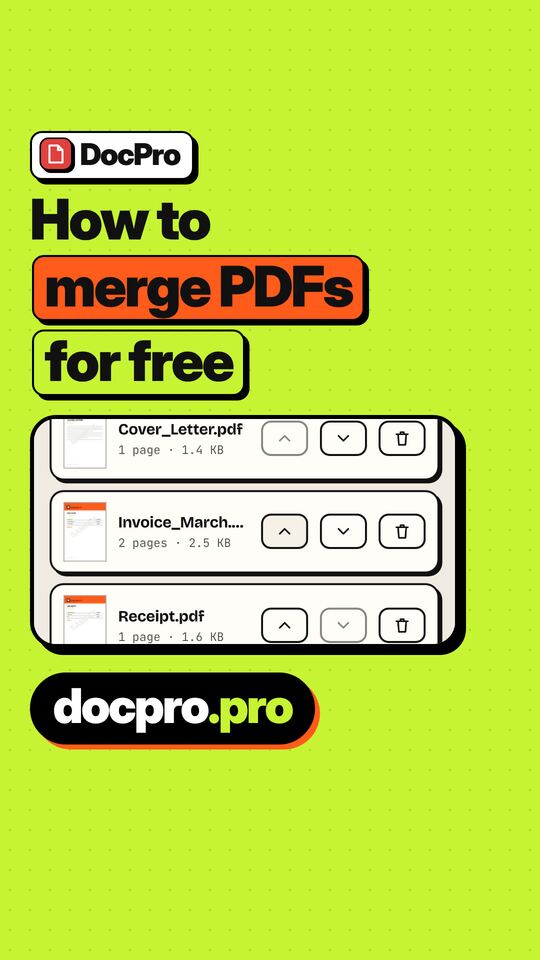
بسیاری از سایتهای «ادغام PDF» فایلهای شما را به سرورهای خود میفرستند، همانجا ادغام میکنند و نتیجه را برمیگردانند. برای یک منو یا بروشور بیضرر است. اما برای اسکن پاسپورت، اظهارنامه مالیاتی یا قرارداد امضاشده ممکن است نخواهید نسخهای روی دستگاه شخص دیگری بماند.
چرا ادغام به سرور نیاز ندارد
PDF فقط یک فایل با ساختار مشخصی از صفحههاست. ادغام یعنی کپی کردن صفحههای یک فایل در فایل دیگر و نوشتن یک فایل جدید. یک مرورگر امروزی میتواند این کار را خودش انجام دهد. وقتی در یک صفحه فایل انتخاب میکنید، مرورگر میتواند آنها را در حافظه بخواند، یک اسکریپت صفحهها را ترکیب میکند و نتیجه بهصورت دانلود به شما تحویل داده میشود. فایلها لازم نیست به هیچجا سفر کنند.
DocPro به همین شکل کار میکند. کدی که PDFهای شما را ادغام میکند در صفحه بارگذاری میشود و ادغام روی گوشی یا رایانه شما اجرا میشود.
چطور خودتان بررسی کنید
لازم نیست این را بدون دلیل بپذیرید. ابزارهای توسعهدهنده مرورگر را باز کنید، به تب Network بروید و بعد ادغام را اجرا کنید. باید بارگذاری کد خود صفحه و شاید چند فایل اسکریپت مورد نیاز ابزار را ببینید، اما هیچ درخواستی که فایلهای شما را به بیرون ببرد دیده نمیشود. فهرست را بر اساس حجم مرتب کنید یا درخواستهای POST را فیلتر کنید: آپلود بهصورت یک درخواست خروجی بزرگ دیده میشود. اگر هنگام ادغام چنین چیزی نبینید، چیزی از دستگاه شما خارج نشده است. همین آزمون را روی هر سایت ادغام دیگری امتحان کنید و مقایسه کنید.
ادغام PDF در DocPro
- ادغام PDF را باز کنید.
- فایلهای خود را اضافه کنید. میتوانید چند فایل را یکجا انتخاب کنید یا در رایانه آنها را به صفحه بکشید.
- فایلها را به ترتیب دلخواه بکشید. PDF ادغامشده فهرست را از بالا به پایین دنبال میکند.
- دکمه ادغام را بزنید و نتیجه را دانلود کنید.
ادغام رایگان است و حساب کاربری نمیخواهد.
نکتههایی برای نتیجه تمیز
- فایلها را طوری نامگذاری کنید که مرتب شوند. نامهایی مثل «01-cover.pdf» و «02-form.pdf» ترتیب را روشن میکنند.
- اندازه صفحهها را بررسی کنید. اگر یک فایل A4 باشد و دیگری Letter یا اسلاید افقی، سند ادغامشده صفحههایی با اندازههای مختلف خواهد داشت. این عادی است، اما برای چاپ ممکن است «تناسب با صفحه» لازم شود.
- ابتدا قفل فایلهای محافظتشده را باز کنید. PDF دارای رمز را باید با رمزش باز کرد. اگر رمز را میدانید، باز کردن قفل PDF نسخهای بدون رمز میسازد که میتوانید ادغام کنید.
- با تصویر شروع میکنید؟ اگر قطعهها عکس هستند، آنها را با JPG به PDF به PDF تبدیل کنید و نتیجه را ادغام کنید.
- ترتیب را بعداً اصلاح کنید. اگر صفحهای جای اشتباه است، سازماندهی صفحهها اجازه میدهد صفحهها را بکشید، بچرخانید یا حذف کنید.
پس از ادغام
فایل ادغامشده تقریباً مجموع حجم فایلهای اصلی است و ممکن است بزرگ باشد. اگر باید آن را بفرستید، محدودیت را بررسی کنید و آن را فشرده کنید یا حجمی دقیق مثل 1 MB را هدف بگیرید. اگر فقط بخشی از آن را لازم دارید، دوباره تقسیمش کنید. و اگر اطلاعات حساس دارد، پیش از ارسال با رمزگذاری PDF رمز اضافه کنید.
ادغام در گوشی
همین مراحل در گوشی هم کار میکند. روی دکمه افزودن بزنید و فایلها را از دانلودها، برنامه فایلها یا فضای ابری که گوشی در اختیار مرورگر میگذارد انتخاب کنید. ترتیب با کشیدن تصاویر بندانگشتی یا دکمههای جابهجایی تغییر میکند. اگر فایلها در ایمیل هستند، اول آنها را در گوشی ذخیره کنید و از همانجا انتخاب کنید. برای فهرستهای بلند، در دو مرحله ادغام کنید: چند فایل مرتبط را به هم وصل کنید، نتیجه را بررسی کنید و بعد با بقیه ادغام کنید. پیدا کردن صفحه اشتباه در یک سند کوتاه آسانتر است.
کارهایی که ادغام نمیتواند انجام دهد
ادغام فایلها را به هم وصل میکند؛ نشانکها یا فیلدهای فرم را هوشمندانه ترکیب نمیکند. فیلدهای قابل پرکردن با نام یکسان در فایلهای مختلف ممکن است با هم تداخل کنند. اگر سندی تمیز و نهایی میخواهید، ابتدا ادغام کنید، فرمها را بعداً پر کنید و اگر میخواهید پاسخها قفل شوند، آن را تخت (flatten) کنید.
فایلهای خیلی بزرگ به حافظه دستگاه شما بستگی دارند. DocPro فایلهایی تا حدود 300 MB برای هر فایل را میپذیرد، اما گوشیها ممکن است با فایلهای بسیار بزرگ یا پرتصویر دچار مشکل شوند.
خلاصه اینکه ادغام کاری محلی است. ابزاری را انتخاب کنید که آن را محلی نگه میدارد و میتوانید بررسی کنید که واقعاً چنین است.