
De nombreux sites de « fusion de PDF » envoient vos fichiers à leurs serveurs, les fusionnent là-bas et renvoient le résultat. Pour un menu ou un prospectus, c’est sans conséquence. Pour un scan de passeport, une déclaration de revenus ou un contrat signé, mieux vaut ne pas laisser de copies sur la machine de quelqu’un d’autre.
Pourquoi la fusion n’a pas besoin de serveur
Un PDF est simplement un fichier à la structure définie, faite de pages. Fusionner consiste à copier les pages d’un fichier dans un autre et à écrire un nouveau fichier. Un navigateur moderne sait le faire seul. Quand vous choisissez des fichiers sur une page, le navigateur peut les lire en mémoire, un script assemble les pages et le résultat vous est remis sous forme de téléchargement. Les fichiers n’ont aucune raison de voyager.
C’est ainsi que fonctionne DocPro. Le code qui fusionne vos PDF est chargé dans la page, et la fusion s’exécute sur votre téléphone ou votre ordinateur.
Comment vérifier par vous-même
Inutile de se fier à une simple promesse. Ouvrez les outils de développement de votre navigateur, allez dans l’onglet Réseau, puis lancez la fusion. Vous devriez voir le code de la page se charger, et peut-être quelques fichiers de script nécessaires à l’outil, mais aucune requête qui emporte vos fichiers. Triez la liste par taille ou filtrez les requêtes POST : un envoi apparaîtrait comme une grosse requête sortante. Si vous n’en voyez aucune pendant la fusion, rien n’a quitté votre appareil. Faites le même test sur n’importe quel autre site de fusion et comparez.
Fusionner des PDF dans DocPro
- Ouvrez Fusionner des PDF.
- Ajoutez vos fichiers. Vous pouvez en choisir plusieurs à la fois, ou les glisser dans la page sur un ordinateur.
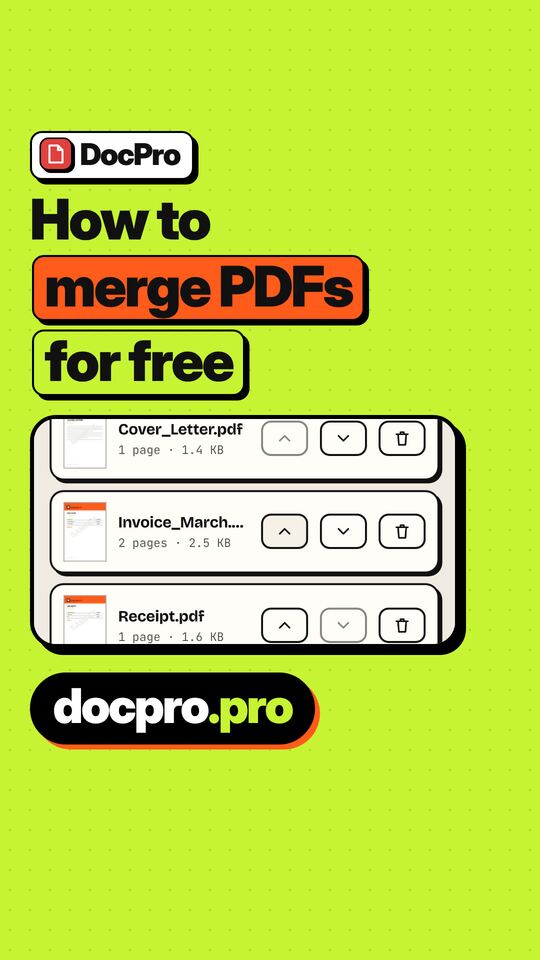
- Faites glisser les fichiers dans l’ordre voulu. Le PDF fusionné suit la liste de haut en bas.
- Lancez la fusion et téléchargez le résultat.
La fusion est gratuite et ne demande aucun compte.
Conseils pour un résultat propre
- Nommez les fichiers pour qu’ils se trient. « 01-couverture.pdf », « 02-formulaire.pdf » et ainsi de suite rendent l’ordre évident.
- Vérifiez les formats de page. Si un fichier est en A4 et un autre en Letter ou en diapositive paysage, le document fusionné aura des pages de tailles mixtes. C’est normal, mais l’impression peut demander « Ajuster à la page ».
- Déverrouillez d’abord les fichiers protégés. Un PDF protégé par mot de passe doit être ouvert avec ce mot de passe. Si vous le connaissez, Déverrouiller un PDF crée une copie non protégée à fusionner.
- Des images à assembler ? Si vos éléments sont des photos, transformez-les en PDF avec JPG en PDF, puis fusionnez le résultat.
- Corrigez l’ordre ensuite. Si une page est mal placée, Organiser les pages permet de la déplacer, de la pivoter ou de la supprimer.
Après la fusion
Le fichier fusionné fait à peu près la somme des originaux et peut donc être volumineux. S’il faut l’envoyer, vérifiez la limite et compressez-le ou visez une taille exacte comme 1 Mo. Si seule une partie vous intéresse, divisez-le de nouveau. Et s’il contient des informations sensibles, ajoutez un mot de passe avec Protéger un PDF avant l’envoi.
Fusionner sur un téléphone
Les mêmes étapes fonctionnent sur un téléphone. Touchez le bouton d’ajout et choisissez des fichiers dans les téléchargements, dans l’application Fichiers ou dans un stockage en ligne que le téléphone met à disposition du navigateur. Le réordonnancement se fait en faisant glisser les vignettes ou avec les boutons de déplacement. Si les fichiers sont dans un e-mail, enregistrez-les d’abord sur le téléphone, puis choisissez-les depuis là. Pour de longues listes, fusionnez en deux temps : réunissez quelques fichiers liés, vérifiez le résultat, puis fusionnez-le avec le reste. Une page mal placée se repère plus facilement dans un document court.
Ce que la fusion ne sait pas faire
La fusion réunit des fichiers ; elle ne combine pas intelligemment leurs signets ni leurs champs de formulaire. Des champs de même nom dans des fichiers différents peuvent entrer en conflit. Pour un document final propre, fusionnez d’abord, remplissez les formulaires ensuite et aplatissez si vous voulez figer les réponses.
Les très gros fichiers dépendent de la mémoire de votre appareil. DocPro accepte des fichiers jusqu’à environ 300 Mo chacun, mais les téléphones peuvent peiner avec des fichiers très volumineux ou riches en images.
En bref : la fusion est une tâche locale. Choisissez un outil qui la garde locale, et vous pouvez vérifier qu’il le fait.