
Många webbplatser för att ”slå ihop PDF” fungerar genom att skicka dina filer till sina servrar, slå ihop dem där och skicka tillbaka resultatet. För en meny eller ett flygblad är det ofarligt. För en passkopia, en deklaration eller ett undertecknat avtal vill du kanske inte ha kopior på någon annans dator.
Varför sammanslagning inte behöver någon server
En PDF är bara en fil med en definierad struktur av sidor. Att slå ihop betyder att kopiera sidorna från en fil till en annan och skriva en ny fil. En modern webbläsare kan göra det själv. När du väljer filer på en sida kan webbläsaren läsa in dem i minnet, ett skript kombinerar sidorna och resultatet lämnas till dig som en nedladdning. Filerna behöver aldrig resa någonstans.
Så fungerar DocPro. Koden som slår ihop dina PDF-filer laddas in i sidan, och sammanslagningen körs på din mobil eller dator.
Så kontrollerar du själv
Du behöver inte lita blint på det. Öppna webbläsarens utvecklarverktyg, gå till fliken Nätverk och kör sedan sammanslagningen. Du bör se sidans egen kod laddas, och kanske några skriptfiler som verktyget behöver, men ingen förfrågan som för med sig dina filer. Sortera listan efter storlek eller filtrera på POST-förfrågningar: en uppladdning skulle synas som en stor utgående förfrågan. Ser du ingen medan sammanslagningen pågår har inget lämnat din enhet. Gör samma test på någon annan sammanslagningssida och jämför.
Slå ihop PDF i DocPro
- Öppna Slå ihop PDF.
- Lägg till dina filer. Du kan välja flera samtidigt, eller dra dem till sidan på en dator.
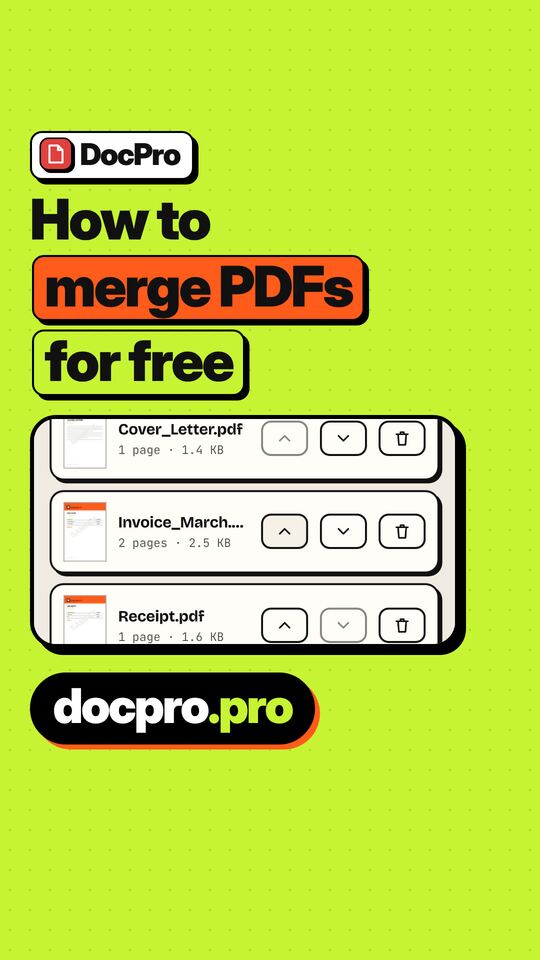
- Dra filerna till önskad ordning. Den sammanslagna PDF:en följer listan uppifrån och ned.
- Tryck på slå ihop och ladda ner resultatet.
Sammanslagning är gratis och kräver inget konto.
Tips för ett rent resultat
- Namnge filer så att de sorteras. ”01-omslag.pdf”, ”02-formular.pdf” och så vidare gör ordningen tydlig.
- Kontrollera sidstorlekar. Är en fil A4 och en annan Letter eller en liggande bild får det sammanslagna dokumentet blandade sidstorlekar. Det är normalt, men vid utskrift kan ”Anpassa till sida” behövas.
- Lås upp skyddade filer först. En lösenordsskyddad PDF måste öppnas med sitt lösenord. Känner du till det skapar Lås upp PDF en oskyddad kopia som du kan slå ihop.
- Börjar du med bilder? Är delarna foton gör du dem till en PDF med JPG till PDF och slår ihop resultatet.
- Rätta ordningen efteråt. Ligger en sida på fel plats låter Ordna sidor dig dra, rotera eller ta bort sidor.
Efter sammanslagningen
Den sammanslagna filen blir ungefär lika stor som originalen tillsammans, så den kan bli stor. Behöver du skicka den, kontrollera gränsen och komprimera den eller sikta på en exakt storlek som 1 MB. Behöver du bara en del kan du dela den igen. Och innehåller den känslig information, lägg till ett lösenord med Skydda PDF innan du skickar.
Slå ihop på mobilen
Samma steg fungerar på en mobil. Tryck på lägg till-knappen och välj filer från nedladdningar, filappen eller molnlagring som mobilen gör tillgänglig för webbläsaren. Ordningen ändrar du genom att dra miniatyrerna eller med flyttknapparna. Ligger filerna i ett mejl, spara dem först på mobilen och välj dem därifrån. Vid långa listor, slå ihop i två steg: sätt ihop några relaterade filer, kontrollera resultatet och slå sedan ihop det med resten. Det är lättare att upptäcka en felaktig sida i ett kort dokument.
Vad sammanslagning inte kan göra
Sammanslagning fogar ihop filer; den kombinerar inte bokmärken eller formulärfält på något smart sätt. Ifyllbara fält med samma namn i olika filer kan krocka. Behöver du ett rent, slutligt dokument: slå ihop först, fyll i formulär efteråt och platta till om du vill låsa svaren.
Mycket stora filer beror på enhetens minne. DocPro tar emot filer upp till cirka 300 MB vardera, men mobiler kan få problem med mycket stora eller bildtunga filer.
Kort sagt: sammanslagning är ett lokalt jobb. Välj ett verktyg som håller det lokalt, så kan du kontrollera att det gör det.