
Pek çok “PDF birleştir” sitesi dosyalarınızı kendi sunucularına gönderir, orada birleştirir ve sonucu geri yollar. Bir menü ya da broşür için bu zararsızdır. Bir pasaport taraması, vergi beyannamesi veya imzalı sözleşme için kopyaların başkasının makinesinde durmasını istemeyebilirsiniz.
Birleştirme neden sunucu gerektirmez
PDF, sayfalardan oluşan tanımlı bir yapıya sahip sıradan bir dosyadır. Birleştirmek, bir dosyanın sayfalarını diğerine kopyalamak ve yeni bir dosya yazmaktır. Modern bir tarayıcı bunu kendi başına yapabilir. Bir sayfada dosya seçtiğinizde tarayıcı bunları belleğe okuyabilir, bir betik sayfaları birleştirir ve sonuç size indirme olarak verilir. Dosyaların hiçbir yere gitmesi gerekmez.
DocPro böyle çalışır. PDF'lerinizi birleştiren kod sayfaya yüklenir ve birleştirme telefonunuzda ya da bilgisayarınızda çalışır.
Kendiniz nasıl doğrularsınız
Buna körü körüne güvenmeniz gerekmez. Tarayıcınızın geliştirici araçlarını açın, Ağ sekmesine gidin ve ardından birleştirmeyi çalıştırın. Sayfanın kendi kodunun ve belki aracın ihtiyaç duyduğu birkaç betik dosyasının yüklendiğini görürsünüz, ancak dosyalarınızı dışarı taşıyan hiçbir istek görmezsiniz. Listeyi boyuta göre sıralayın ya da POST isteklerini filtreleyin: bir yükleme büyük bir giden istek olarak görünür. Birleştirme sürerken hiçbirini görmüyorsanız cihazınızdan hiçbir şey çıkmamıştır. Aynı testi başka bir birleştirme sitesinde deneyin ve karşılaştırın.
DocPro'da PDF birleştirme
- PDF birleştir aracını açın.
- Dosyalarınızı ekleyin. Birkaçını birden seçebilir ya da bilgisayarda sayfaya sürükleyebilirsiniz.
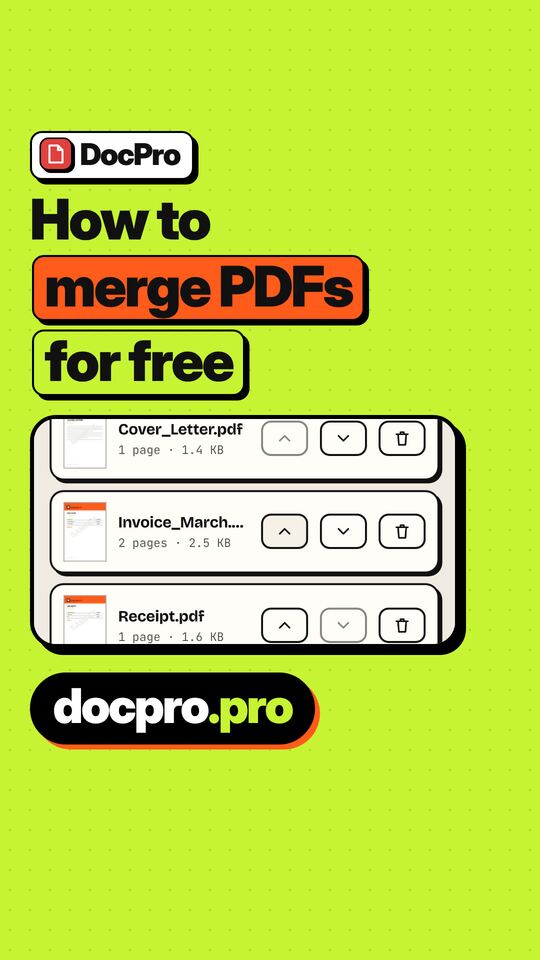
- Dosyaları istediğiniz sıraya sürükleyin. Birleştirilmiş PDF listeyi yukarıdan aşağıya izler.
- Birleştir düğmesine basın ve sonucu indirin.
Birleştirme ücretsizdir ve hesap gerektirmez.
Temiz bir sonuç için ipuçları
- Dosyaları sıralanacak şekilde adlandırın. “01-kapak.pdf”, “02-form.pdf” gibi adlar sırayı açık eder.
- Sayfa boyutlarını kontrol edin. Bir dosya A4, diğeri Letter ya da yatay bir slayt ise birleştirilmiş belge karışık sayfa boyutlarına sahip olur. Bu normaldir, ancak yazdırırken “Sayfaya sığdır” gerekebilir.
- Korumalı dosyaların önce kilidini açın. Parola korumalı bir PDF kendi parolasıyla açılmalıdır. Parolayı biliyorsanız PDF kilidini aç birleştirebileceğiniz korumasız bir kopya oluşturur.
- Görüntülerle mi başlıyorsunuz? Parçalarınız fotoğrafsa bunları JPG'den PDF'e ile PDF'e çevirin ve sonucu birleştirin.
- Sırayı sonradan düzeltin. Bir sayfa yanlış yerdeyse Sayfaları düzenle sayfaları sürüklemenize, döndürmenize veya silmenize izin verir.
Birleştirdikten sonra
Birleştirilmiş dosya yaklaşık olarak orijinallerin toplamı kadardır, bu yüzden büyük olabilir. Göndermeniz gerekiyorsa sınırı kontrol edin ve sıkıştırın ya da 1 MB gibi tam bir boyutu hedefleyin. Yalnızca bir kısmına ihtiyacınız varsa yeniden bölün. Hassas bilgi içeriyorsa göndermeden önce PDF koru ile parola ekleyin.
Telefonda birleştirme
Aynı adımlar telefonda da çalışır. Ekle düğmesine dokunun ve dosyaları indirilenlerden, dosyalar uygulamasından ya da telefonun tarayıcıya sunduğu bulut depolamadan seçin. Sıra, küçük resimleri sürükleyerek ya da taşıma düğmeleriyle değiştirilir. Dosyalar bir e-postadaysa önce telefona kaydedin, sonra oradan seçin. Uzun listelerde iki aşamada birleştirin: birkaç ilgili dosyayı birleştirin, sonucu kontrol edin, ardından bunu geri kalanla birleştirin. Kısa bir belgede yanlış sayfayı fark etmek daha kolaydır.
Birleştirmenin yapamadıkları
Birleştirme dosyaları birbirine ekler; yer imlerini ya da form alanlarını akıllıca birleştirmez. Farklı dosyalardaki aynı adlı doldurulabilir alanlar çakışabilir. Temiz ve son bir belge gerekiyorsa önce birleştirin, formları sonra doldurun ve yanıtları kilitlemek istiyorsanız düzleştirin.
Çok büyük dosyalar cihazınızın belleğine bağlıdır. DocPro dosya başına yaklaşık 300 MB'a kadar dosya kabul eder, ancak telefonlar çok büyük ya da görüntü ağırlıklı dosyalarda zorlanabilir.
Kısacası: birleştirme yerel bir iştir. Onu yerelde tutan bir araç seçin; bunu yaptığını doğrulayabilirsiniz.