
Mnoho webů pro „spojení PDF“ funguje tak, že vaše soubory pošle na své servery, tam je spojí a výsledek pošle zpět. U jídelního lístku nebo letáku je to neškodné. U skenu pasu, daňového přiznání nebo podepsané smlouvy možná nechcete kopie na cizím počítači.
Proč spojení nepotřebuje server
PDF je jen soubor s definovanou strukturou stránek. Spojení znamená zkopírovat stránky jednoho souboru do druhého a zapsat nový soubor. Moderní prohlížeč to zvládne sám. Když na stránce vyberete soubory, prohlížeč je může načíst do paměti, skript stránky spojí a výsledek vám předá ke stažení. Soubory nemusí nikam cestovat.
Tak funguje DocPro. Kód, který vaše PDF spojuje, se načte do stránky a spojení běží na vašem telefonu nebo počítači.
Jak si to ověřit sami
Nemusíte tomu věřit naslepo. Otevřete vývojářské nástroje prohlížeče, přejděte na kartu Síť a poté spusťte spojení. Měli byste vidět načítání kódu samotné stránky a možná několik skriptových souborů, které nástroj potřebuje, ale žádný požadavek, který by odnášel vaše soubory. Seřaďte seznam podle velikosti nebo filtrujte požadavky POST: nahrání by se objevilo jako velký odchozí požadavek. Pokud během spojování žádný nevidíte, nic zařízení neopustilo. Stejný test zkuste na jakémkoli jiném webu pro spojování a porovnejte.
Spojení PDF v DocPro
- Otevřete Spojit PDF.
- Přidejte soubory. Můžete jich vybrat několik najednou, nebo je na počítači přetáhnout na stránku.
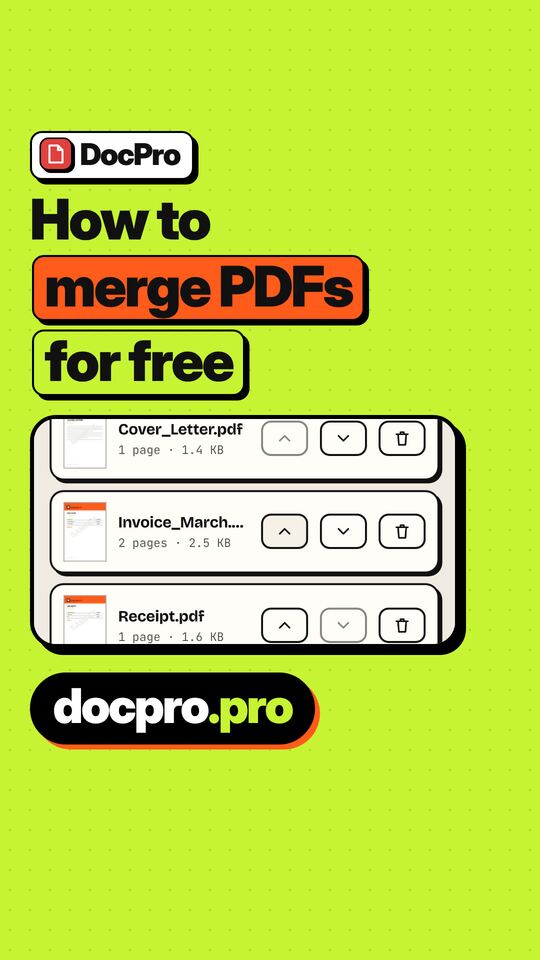
- Přetáhněte soubory do požadovaného pořadí. Spojené PDF sleduje seznam shora dolů.
- Stiskněte spojit a stáhněte výsledek.
Spojení je zdarma a nevyžaduje účet.
Tipy pro čistý výsledek
- Pojmenujte soubory tak, aby se řadily. „01-titulni-strana.pdf“, „02-formular.pdf“ a tak dále ukazují pořadí na první pohled.
- Zkontrolujte velikosti stránek. Je-li jeden soubor A4 a jiný Letter nebo vodorovný snímek, bude mít spojený dokument stránky různých velikostí. To je normální, ale při tisku může být potřeba „Přizpůsobit stránce“.
- Chráněné soubory nejdřív odemkněte. PDF chráněné heslem je nutné otevřít jeho heslem. Pokud je znáte, Odemknout PDF vytvoří nechráněnou kopii, kterou lze spojit.
- Začínáte u obrázků? Pokud jsou vaše části fotky, převeďte je na PDF pomocí JPG do PDF a výsledek spojte.
- Pořadí opravte dodatečně. Je-li stránka na špatném místě, Uspořádat stránky umožní stránky přetáhnout, otočit nebo smazat.
Po spojení
Spojený soubor je zhruba součtem originálů, takže může být velký. Pokud ho potřebujete odeslat, zkontrolujte limit a zkomprimujte ho nebo mířete na přesnou velikost, třeba 1 MB. Potřebujete-li jen část, rozdělte ho znovu. A pokud obsahuje citlivé údaje, před odesláním přidejte heslo pomocí Zabezpečit PDF.
Spojování v telefonu
Stejné kroky fungují v telefonu. Klepněte na tlačítko přidání a vyberte soubory ze stažených, z aplikace Soubory nebo z cloudového úložiště, které telefon nabízí prohlížeči. Pořadí změníte přetažením náhledů nebo tlačítky pro přesun. Jsou-li soubory v e-mailu, nejprve je uložte do telefonu a poté je odtud vyberte. U dlouhých seznamů spojujte ve dvou krocích: spojte několik souvisejících souborů, zkontrolujte výsledek a pak ho spojte se zbytkem. V krátkém dokumentu snáz objevíte špatnou stránku.
Co spojení neumí
Spojení spojuje soubory; záložky ani formulářová pole nekombinuje nijak chytře. Vyplnitelná pole se stejným názvem v různých souborech se mohou střetnout. Potřebujete-li čistý, konečný dokument, nejdřív spojte, formuláře vyplňte poté a zploštěte, chcete-li odpovědi zamknout.
U velmi velkých souborů záleží na paměti zařízení. DocPro přijímá soubory do přibližně 300 MB každý, ale telefony mohou mít potíže s velmi velkými nebo obrázkově bohatými soubory.
Stručně: spojování je lokální práce. Vyberte nástroj, který ji drží lokálně, a můžete si ověřit, že to tak je.