
Muitos sites de «juntar PDF» funcionam enviando os seus ficheiros para os servidores deles, juntando-os lá e devolvendo o resultado. Para uma ementa ou um folheto é inofensivo. Para a digitalização de um passaporte, uma declaração de impostos ou um contrato assinado, pode não querer cópias no computador de outra pessoa.
Porque é que juntar não exige um servidor
Um PDF é apenas um ficheiro com uma estrutura definida de páginas. Juntar significa copiar as páginas de um ficheiro para outro e escrever um ficheiro novo. Um navegador moderno consegue fazê-lo sozinho. Quando escolhe ficheiros numa página, o navegador pode lê-los para a memória, um script combina as páginas e o resultado é-lhe entregue como transferência. Os ficheiros não precisam de viajar para lado nenhum.
É assim que a DocPro funciona. O código que junta os seus PDF é carregado na página e a junção corre no seu telemóvel ou computador.
Como confirmar por si
Não tem de aceitar isso sem provas. Abra as ferramentas de programador do navegador, vá ao separador Rede e execute depois a junção. Deverá ver carregar o código da própria página e, talvez, alguns ficheiros de script de que a ferramenta precisa, mas nenhum pedido que leve os seus ficheiros para fora. Ordene a lista por tamanho ou filtre os pedidos POST: um envio apareceria como um pedido de saída grande. Se não vir nenhum enquanto a junção decorre, nada saiu do seu dispositivo. Faça o mesmo teste em qualquer outro site de junção e compare.
Juntar PDF na DocPro
- Abra Juntar PDF.
- Adicione os ficheiros. Pode escolher vários de uma vez ou arrastá-los para a página num computador.
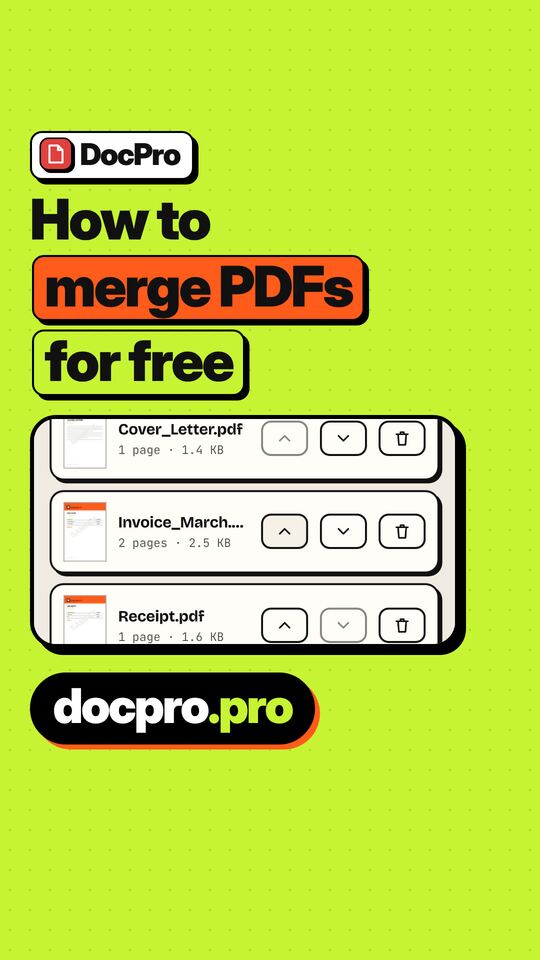
- Arraste os ficheiros para a ordem que quiser. O PDF final segue a lista de cima para baixo.
- Prima juntar e transfira o resultado.
Juntar é grátis e não exige conta.
Dicas para um resultado limpo
- Dê aos ficheiros nomes que se ordenem. «01-capa.pdf», «02-formulario.pdf» e assim por diante tornam a ordem óbvia.
- Verifique os tamanhos de página. Se um ficheiro for A4 e outro for Letter ou um diapositivo horizontal, o documento final terá páginas de tamanhos diferentes. É normal, mas na impressão pode ser preciso «Ajustar à página».
- Desbloqueie primeiro os ficheiros protegidos. Um PDF protegido por palavra-passe tem de ser aberto com essa palavra-passe. Se a souber, Desbloquear PDF cria uma cópia sem proteção que pode juntar.
- Começa por imagens? Se as peças forem fotografias, transforme-as num PDF com JPG para PDF e junte o resultado.
- Corrija a ordem depois. Se uma página estiver no sítio errado, Organizar páginas permite arrastar, rodar ou eliminar páginas.
Depois de juntar
O ficheiro final tem aproximadamente a soma dos originais, por isso pode ser grande. Se o precisar de enviar, verifique o limite e comprima-o ou aponte a um tamanho exato como 1 MB. Se só precisar de uma parte, divida-o de novo. E se contiver informação sensível, acrescente uma palavra-passe com Proteger PDF antes de enviar.
Juntar no telemóvel
Os mesmos passos funcionam num telemóvel. Toque no botão de adicionar e escolha ficheiros nas transferências, na aplicação de ficheiros ou no armazenamento na nuvem que o telemóvel disponibiliza ao navegador. A ordem altera-se arrastando as miniaturas ou com os botões de mover. Se os ficheiros estiverem num email, guarde-os primeiro no telemóvel e escolha-os a partir daí. Para listas longas, junte em duas fases: una alguns ficheiros relacionados, verifique o resultado e junte-o depois ao resto. É mais fácil detetar uma página errada num documento curto.
O que juntar não consegue fazer
Juntar une ficheiros; não combina de forma inteligente os marcadores nem os campos de formulário. Os campos preenchíveis com o mesmo nome em ficheiros diferentes podem entrar em conflito. Se precisar de um documento limpo e final, junte primeiro, preencha os formulários depois e aplane se quiser fixar as respostas.
Os ficheiros muito grandes dependem da memória do seu dispositivo. A DocPro aceita ficheiros até cerca de 300 MB cada, mas os telemóveis podem ter dificuldades com ficheiros muito grandes ou com muitas imagens.
Em resumo: juntar é uma tarefa local. Escolha uma ferramenta que a mantenha local e poderá confirmar que o faz.