
Molti siti di «unione PDF» funzionano inviando i tuoi file ai loro server, unendoli lì e rimandandoti il risultato. Per un menu o un volantino è innocuo. Per la scansione di un passaporto, una dichiarazione dei redditi o un contratto firmato, potresti non volere copie sul computer di qualcun altro.
Perché unire non richiede un server
Un PDF è solo un file con una struttura definita di pagine. Unire significa copiare le pagine di un file in un altro e scrivere un nuovo file. Un browser moderno può farlo da solo. Quando scegli i file in una pagina, il browser può leggerli in memoria, uno script combina le pagine e il risultato ti viene consegnato come download. I file non hanno bisogno di andare da nessuna parte.
È così che funziona DocPro. Il codice che unisce i tuoi PDF viene caricato nella pagina e l’unione avviene sul tuo telefono o computer.
Come verificarlo di persona
Non serve fidarsi sulla parola. Apri gli strumenti per sviluppatori del browser, vai alla scheda Rete e poi avvia l’unione. Dovresti vedere caricarsi il codice della pagina e magari qualche file di script necessario allo strumento, ma nessuna richiesta che porti fuori i tuoi file. Ordina l’elenco per dimensione o filtra le richieste POST: un caricamento comparirebbe come una grande richiesta in uscita. Se durante l’unione non ne vedi, nulla ha lasciato il tuo dispositivo. Prova lo stesso test su qualsiasi altro sito di unione e confronta.
Unire PDF in DocPro
- Apri Unisci PDF.
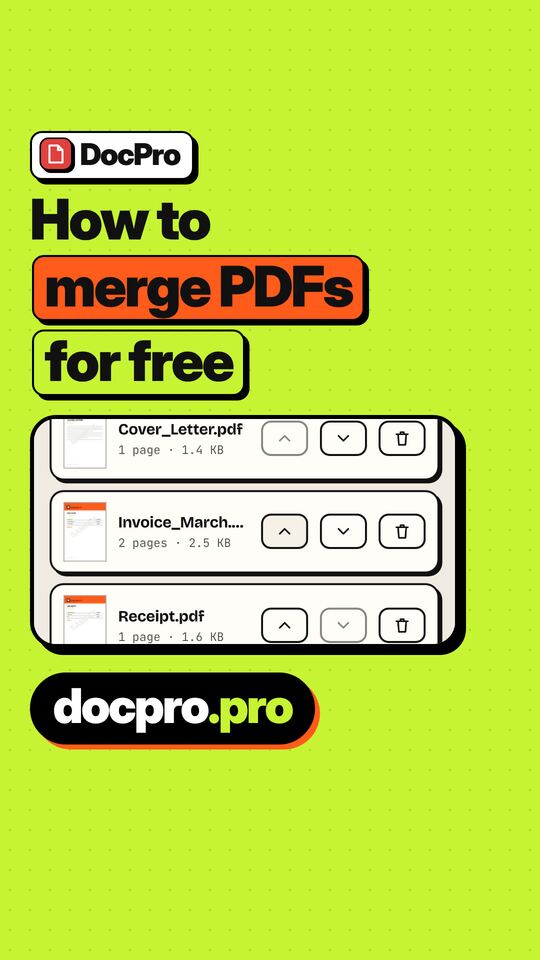
- Aggiungi i file. Puoi sceglierne diversi insieme oppure trascinarli sulla pagina da un computer.
- Trascina i file nell’ordine che vuoi. Il PDF unito segue l’elenco dall’alto verso il basso.
- Premi unisci e scarica il risultato.
L’unione è gratis e non richiede un account.
Consigli per un risultato pulito
- Dai ai file nomi che si ordinino. «01-copertina.pdf», «02-modulo.pdf» e così via rendono evidente l’ordine.
- Controlla i formati di pagina. Se un file è A4 e un altro è Letter o una diapositiva orizzontale, il documento unito avrà pagine di dimensioni miste. È normale, ma in stampa può servire «Adatta alla pagina».
- Sblocca prima i file protetti. Un PDF protetto da password va aperto con la sua password. Se la conosci, Sblocca PDF crea una copia non protetta che puoi unire.
- Parti da immagini? Se i tuoi pezzi sono foto, trasformali in PDF con JPG in PDF e unisci il risultato.
- Sistema l’ordine dopo. Se una pagina è nel posto sbagliato, Organizza pagine permette di trascinarla, ruotarla o eliminarla.
Dopo l’unione
Il file unito pesa più o meno la somma degli originali, quindi può essere grande. Se devi inviarlo, controlla il limite e comprimilo oppure punta a una dimensione esatta come 1 MB. Se ti serve solo una parte, dividilo di nuovo. E se contiene informazioni sensibili, aggiungi una password con Proteggi PDF prima dell’invio.
Unire dal telefono
Gli stessi passaggi funzionano su un telefono. Tocca il pulsante di aggiunta e scegli i file dai download, dall’app File o dall’archiviazione cloud che il telefono mette a disposizione del browser. L’ordine si cambia trascinando le miniature o con i pulsanti di spostamento. Se i file sono in una email, salvali prima sul telefono e poi sceglili da lì. Per elenchi lunghi, unisci in due fasi: metti insieme alcuni file collegati, controlla il risultato, poi uniscilo al resto. In un documento breve è più facile notare una pagina sbagliata.
Cosa non può fare l’unione
L’unione collega file; non combina in modo intelligente i loro segnalibri o campi modulo. I campi compilabili con lo stesso nome in file diversi possono entrare in conflitto. Se ti serve un documento pulito e definitivo, unisci prima, compila i moduli dopo e appiattisci se vuoi bloccare le risposte.
I file molto grandi dipendono dalla memoria del tuo dispositivo. DocPro accetta file fino a circa 300 MB ciascuno, ma i telefoni possono avere difficoltà con file molto grandi o ricchi di immagini.
In breve: l’unione è un lavoro locale. Scegli uno strumento che lo mantenga locale, e potrai verificare che lo faccia.