
Muchas webs de «unir PDF» funcionan enviando tus archivos a sus servidores, uniéndolos allí y devolviéndote el resultado. Para un menú o un folleto es inofensivo. Para el escaneo de un pasaporte, una declaración de impuestos o un contrato firmado, quizá no quieras copias en el equipo de otra persona.
Por qué unir no necesita un servidor
Un PDF es solo un archivo con una estructura definida de páginas. Unir significa copiar las páginas de un archivo en otro y escribir un archivo nuevo. Un navegador moderno puede hacerlo por sí mismo. Cuando eliges archivos en una página, el navegador puede leerlos en memoria, un script combina las páginas y el resultado se te entrega como descarga. Los archivos no necesitan viajar a ninguna parte.
Así funciona DocPro. El código que une tus PDF se carga en la página y la unión se ejecuta en tu móvil o en tu ordenador.
Cómo comprobarlo tú mismo
No hace falta fiarse sin más. Abre las herramientas de desarrollo de tu navegador, ve a la pestaña Red y ejecuta después la unión. Deberías ver cargarse el código de la propia página, y quizá algunos archivos de script que necesita la herramienta, pero ninguna petición que se lleve tus archivos. Ordena la lista por tamaño o filtra las peticiones POST: una subida aparecería como una petición saliente grande. Si no ves ninguna mientras se hace la unión, nada salió de tu dispositivo. Haz la misma prueba en cualquier otra web de unión y compara.
Unir PDF en DocPro
- Abre Unir PDF.
- Añade tus archivos. Puedes elegir varios a la vez, o arrastrarlos hasta la página en un ordenador.
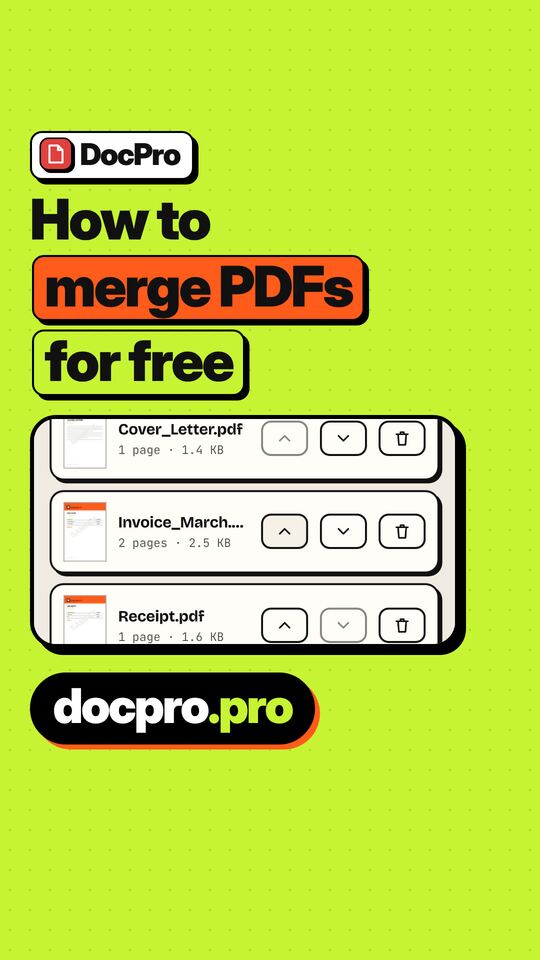
- Arrastra los archivos al orden que quieras. El PDF resultante sigue la lista de arriba abajo.
- Pulsa unir y descarga el resultado.
Unir es gratis y no necesita cuenta.
Consejos para un buen resultado
- Nombra los archivos para que se ordenen. «01-portada.pdf», «02-formulario.pdf» y así sucesivamente aclaran el orden.
- Revisa los tamaños de página. Si un archivo es A4 y otro es Letter o una diapositiva horizontal, el documento unido tendrá páginas de distintos tamaños. Es normal, pero al imprimir puede hacer falta «Ajustar a la página».
- Desbloquea antes los archivos protegidos. Un PDF protegido con contraseña debe abrirse con ella. Si la conoces, Desbloquear PDF crea una copia sin protección que puedes unir.
- ¿Empiezas con imágenes? Si tus piezas son fotos, conviértelas en PDF con JPG a PDF y une el resultado.
- Arregla el orden después. Si una página está en un lugar equivocado, Organizar páginas permite arrastrarla, girarla o eliminarla.
Después de unir
El archivo unido pesa más o menos la suma de los originales, así que puede ser grande. Si tienes que enviarlo, comprueba el límite y comprímelo o apunta a un tamaño exacto como 1 MB. Si solo necesitas una parte, divídelo de nuevo. Y si contiene información sensible, añade una contraseña con Proteger PDF antes de enviarlo.
Unir en el móvil
Los mismos pasos sirven en un móvil. Toca el botón de añadir y elige archivos desde las descargas, desde la aplicación de archivos o desde el almacenamiento en la nube que el móvil ofrece al navegador. El orden se cambia arrastrando las miniaturas o con los botones de mover. Si los archivos están en un correo, guárdalos primero en el móvil y elígelos desde ahí. Con listas largas, une en dos fases: junta unos cuantos archivos relacionados, revisa el resultado y únelo después con el resto. Es más fácil detectar una página equivocada en un documento corto.
Lo que unir no puede hacer
Unir junta archivos; no combina de forma inteligente sus marcadores ni sus campos de formulario. Los campos rellenables con el mismo nombre en archivos distintos pueden chocar. Si necesitas un documento limpio y definitivo, une primero, rellena los formularios después y aplana si quieres fijar las respuestas.
Los archivos muy grandes dependen de la memoria de tu dispositivo. DocPro acepta archivos de hasta unos 300 MB cada uno, pero los móviles pueden tener problemas con archivos muy grandes o con muchas imágenes.
En resumen: unir es una tarea local. Elige una herramienta que la mantenga local, y podrás comprobar que lo hace.