
Wiele witryn do „łączenia PDF” działa tak, że wysyła Twoje pliki na swoje serwery, łączy je tam i odsyła wynik. W przypadku menu lub ulotki to niegroźne. Przy skanie paszportu, zeznaniu podatkowym czy podpisanej umowie możesz nie chcieć kopii na cudzym komputerze.
Dlaczego łączenie nie wymaga serwera
PDF to po prostu plik o określonej strukturze stron. Łączenie oznacza skopiowanie stron jednego pliku do drugiego i zapisanie nowego pliku. Nowoczesna przeglądarka potrafi to zrobić sama. Gdy wybierasz pliki na stronie, przeglądarka może wczytać je do pamięci, skrypt łączy strony, a wynik trafia do Ciebie jako pobranie. Pliki nie muszą nigdzie podróżować.
Tak działa DocPro. Kod łączący Twoje pliki PDF jest ładowany do strony, a łączenie odbywa się na Twoim telefonie lub komputerze.
Jak sprawdzić to samodzielnie
Nie trzeba przyjmować tego na słowo. Otwórz narzędzia deweloperskie przeglądarki, przejdź do karty Sieć, a potem uruchom łączenie. Powinno być widać ładowanie kodu samej strony i może kilku plików skryptów potrzebnych narzędziu, ale żadnego żądania, które wynosi Twoje pliki. Posortuj listę według rozmiaru lub przefiltruj żądania POST: wysłanie pliku pojawiłoby się jako duże żądanie wychodzące. Jeśli podczas łączenia żadnego nie widać, nic nie opuściło urządzenia. Wykonaj ten sam test na dowolnej innej stronie do łączenia i porównaj.
Łączenie PDF w DocPro
- Otwórz Połącz PDF.
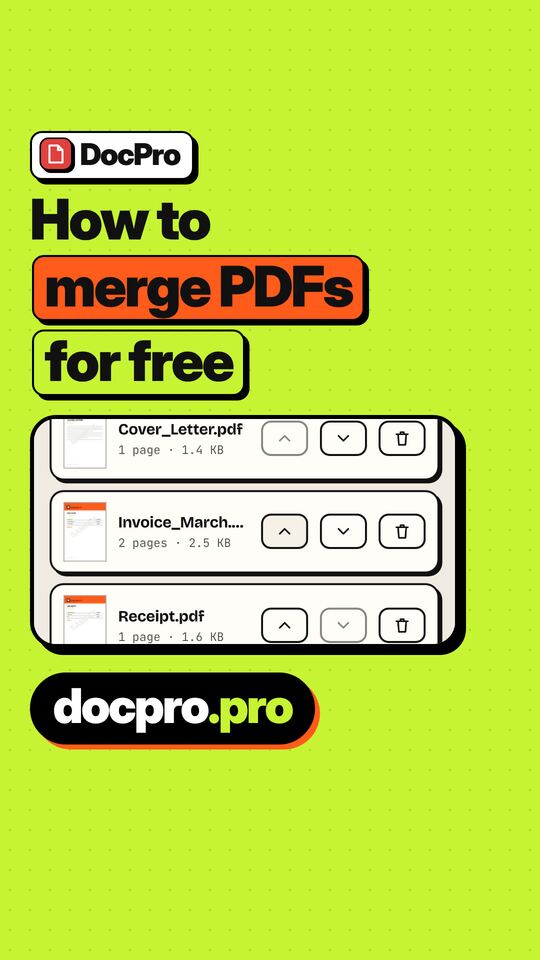
- Dodaj pliki. Możesz wybrać kilka naraz albo przeciągnąć je na stronę na komputerze.
- Przeciągnij pliki w odpowiedniej kolejności. Połączony PDF podąża za listą od góry do dołu.
- Naciśnij łączenie i pobierz wynik.
Łączenie jest darmowe i nie wymaga konta.
Wskazówki dla czystego wyniku
- Nazwij pliki tak, by się sortowały. „01-okladka.pdf”, „02-formularz.pdf” i tak dalej od razu pokazują kolejność.
- Sprawdź rozmiary stron. Jeśli jeden plik jest w A4, a inny w Letter albo jest poziomym slajdem, połączony dokument będzie miał strony o różnych rozmiarach. To normalne, ale przy drukowaniu może być potrzebne „Dopasuj do strony”.
- Najpierw odblokuj chronione pliki. PDF chroniony hasłem trzeba otworzyć jego hasłem. Jeśli je znasz, Odblokuj PDF tworzy niechronioną kopię, którą można połączyć.
- Zaczynasz od obrazów? Jeśli części to zdjęcia, zamień je na PDF za pomocą JPG na PDF i połącz wynik.
- Popraw kolejność później. Jeśli jakaś strona jest w złym miejscu, Organizuj strony pozwala przeciągać, obracać lub usuwać strony.
Po połączeniu
Połączony plik ma mniej więcej rozmiar sumy oryginałów, więc może być duży. Jeśli trzeba go wysłać, sprawdź limit i skompresuj go albo celuj w dokładny rozmiar, taki jak 1 MB. Jeśli potrzebna jest tylko część, podziel go ponownie. A jeśli zawiera dane wrażliwe, przed wysłaniem dodaj hasło za pomocą Zabezpiecz PDF.
Łączenie na telefonie
Te same kroki działają na telefonie. Dotknij przycisku dodawania i wybierz pliki z pobranych, z aplikacji Pliki lub z magazynu w chmurze, który telefon udostępnia przeglądarce. Kolejność zmienia się, przeciągając miniatury lub używając przycisków przenoszenia. Jeśli pliki są w e-mailu, najpierw zapisz je na telefonie, a potem wybierz stamtąd. Przy długich listach łącz w dwóch etapach: połącz kilka powiązanych plików, sprawdź wynik, a potem połącz go z resztą. W krótkim dokumencie łatwiej zauważyć błędną stronę.
Czego łączenie nie potrafi
Łączenie spina pliki; nie scala w sprytny sposób zakładek ani pól formularzy. Pola do wypełnienia o tej samej nazwie w różnych plikach mogą ze sobą kolidować. Jeśli potrzebujesz czystego, ostatecznego dokumentu, najpierw połącz, potem wypełnij formularze i spłaszcz, jeśli chcesz zablokować odpowiedzi.
Bardzo duże pliki zależą od pamięci urządzenia. DocPro przyjmuje pliki do około 300 MB każdy, ale telefony mogą mieć trudności z bardzo dużymi lub bogatymi w obrazy plikami.
Krótko: łączenie to zadanie lokalne. Wybierz narzędzie, które pozostaje lokalne, a możesz sprawdzić, że tak jest.