
बहुत-सी «PDF मर्ज» वेबसाइटें आपकी फ़ाइलें अपने सर्वर पर भेजती हैं, वहीं उन्हें जोड़ती हैं और नतीजा वापस भेज देती हैं। मेन्यू या पर्चे के लिए यह बेनुकसान है। लेकिन पासपोर्ट के स्कैन, टैक्स रिटर्न या दस्तखत किए कॉन्ट्रैक्ट की कॉपी आप शायद किसी और की मशीन पर नहीं चाहेंगे।
मर्ज के लिए सर्वर क्यों ज़रूरी नहीं
PDF बस पेजों की तय बनावट वाली एक फ़ाइल है। मर्ज करने का मतलब है एक फ़ाइल के पेज दूसरी में कॉपी करना और नई फ़ाइल लिखना। आधुनिक ब्राउज़र यह खुद कर सकता है। जब आप किसी पेज पर फ़ाइलें चुनते हैं, ब्राउज़र उन्हें मेमोरी में पढ़ सकता है, एक स्क्रिप्ट पेज जोड़ती है, और नतीजा आपको डाउनलोड के रूप में दे दिया जाता है। फ़ाइलों को कहीं जाने की ज़रूरत ही नहीं पड़ती।
DocPro ऐसे ही काम करता है। आपके PDF को मर्ज करने वाला कोड पेज में लोड होता है और मर्ज आपके फोन या कंप्यूटर पर चलता है।
खुद कैसे जाँचें
इसे आँख मूँदकर मानने की ज़रूरत नहीं। अपने ब्राउज़र के डेवलपर टूल खोलें, Network टैब पर जाएँ, फिर मर्ज चलाएँ। आपको पेज का अपना कोड और शायद टूल के लिए ज़रूरी कुछ स्क्रिप्ट फ़ाइलें लोड होती दिखेंगी, लेकिन ऐसा कोई अनुरोध नहीं जो आपकी फ़ाइलें बाहर ले जाए। सूची को साइज़ के हिसाब से छाँटें या POST अनुरोध फ़िल्टर करें: अपलोड एक बड़े आउटगोइंग अनुरोध के रूप में दिखेगा। मर्ज के दौरान कोई न दिखे तो आपके डिवाइस से कुछ बाहर नहीं गया। यही जाँच किसी दूसरी मर्ज साइट पर करके तुलना करें।
DocPro में PDF मर्ज करें
- PDF मर्ज करें खोलें।
- अपनी फ़ाइलें जोड़ें। आप एक साथ कई चुन सकते हैं, या कंप्यूटर पर उन्हें पेज में खींचकर छोड़ सकते हैं।
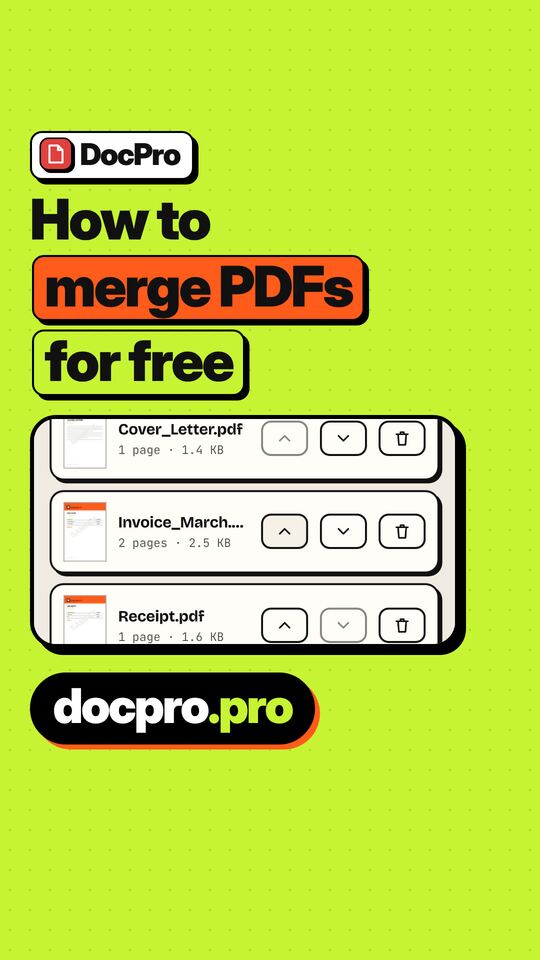
- फ़ाइलों को मनचाहे क्रम में खींचें। मर्ज हुआ PDF सूची के ऊपर से नीचे के क्रम में बनता है।
- मर्ज दबाएँ और नतीजा डाउनलोड करें।
मर्ज मुफ़्त है और इसमें अकाउंट की ज़रूरत नहीं।
साफ़ नतीजे के सुझाव
- फ़ाइलों के नाम ऐसे रखें कि वे क्रम में आएँ। «01-cover.pdf», «02-form.pdf» जैसे नाम क्रम साफ़ कर देते हैं।
- पेज साइज़ जाँचें। अगर एक फ़ाइल A4 हो और दूसरी Letter या आड़ी स्लाइड, तो मर्ज किए दस्तावेज़ में अलग-अलग साइज़ के पेज होंगे। यह सामान्य है, पर प्रिंट करते समय «पेज में फ़िट करें» की ज़रूरत पड़ सकती है।
- सुरक्षित फ़ाइलों को पहले अनलॉक करें। पासवर्ड वाला PDF उसके पासवर्ड से ही खुलता है। अगर आपको पासवर्ड पता है तो PDF अनलॉक करें बिना सुरक्षा वाली कॉपी बना देता है, जिसे आप मर्ज कर सकते हैं।
- शुरुआत इमेज से कर रहे हैं? अगर आपके हिस्से फोटो हैं, तो उन्हें JPG से PDF से PDF बनाएँ और नतीजे को मर्ज करें।
- क्रम बाद में ठीक करें। अगर कोई पेज गलत जगह है तो पेज ऑर्गनाइज़ करें से पेज खींच, घुमा या हटा सकते हैं।
मर्ज के बाद
मर्ज की गई फ़ाइल लगभग मूल फ़ाइलों के जोड़ जितनी होती है, इसलिए बड़ी हो सकती है। भेजना हो तो लिमिट देखें और उसे कंप्रेस करें या 1 MB जैसे सटीक साइज़ का लक्ष्य रखें। सिर्फ़ एक हिस्सा चाहिए तो उसे फिर से स्प्लिट करें। और अगर उसमें संवेदनशील जानकारी है तो भेजने से पहले PDF प्रोटेक्ट करें से पासवर्ड जोड़ें।
फोन पर मर्ज करना
यही चरण फोन पर भी काम करते हैं। जोड़ने के बटन को छुएँ और डाउनलोड, फ़ाइल ऐप या फोन जो क्लाउड स्टोरेज ब्राउज़र को दिखाता है, उनमें से फ़ाइलें चुनें। क्रम थंबनेल खींचकर या मूव बटनों से बदला जाता है। अगर फ़ाइलें ईमेल में हैं तो पहले उन्हें फोन में सहेजें, फिर वहाँ से चुनें। लंबी सूची के लिए दो चरणों में मर्ज करें: कुछ संबंधित फ़ाइलें जोड़ें, नतीजा जाँचें, फिर उसे बाकी के साथ मर्ज करें। छोटे दस्तावेज़ में गलत पेज पकड़ना आसान होता है।
मर्ज क्या नहीं कर सकता
मर्ज फ़ाइलों को जोड़ता है; वह उनके बुकमार्क या फ़ॉर्म फ़ील्ड को चतुराई से नहीं मिलाता। अलग-अलग फ़ाइलों में एक ही नाम वाले भरे जा सकने वाले फ़ील्ड आपस में टकरा सकते हैं। अगर आपको साफ़, अंतिम दस्तावेज़ चाहिए तो पहले मर्ज करें, फ़ॉर्म बाद में भरें, और जवाबों को लॉक करना हो तो फ़्लैटन करें।
बहुत बड़ी फ़ाइलें आपके डिवाइस की मेमोरी पर निर्भर करती हैं। DocPro हर फ़ाइल के लिए लगभग 300 MB तक स्वीकार करता है, पर फोन बहुत बड़ी या इमेज-भारी फ़ाइलों में अटक सकते हैं।
संक्षेप में: मर्ज करना एक स्थानीय काम है। ऐसा टूल चुनें जो इसे स्थानीय रखे, और आप जाँच सकते हैं कि वह सचमुच रखता है।