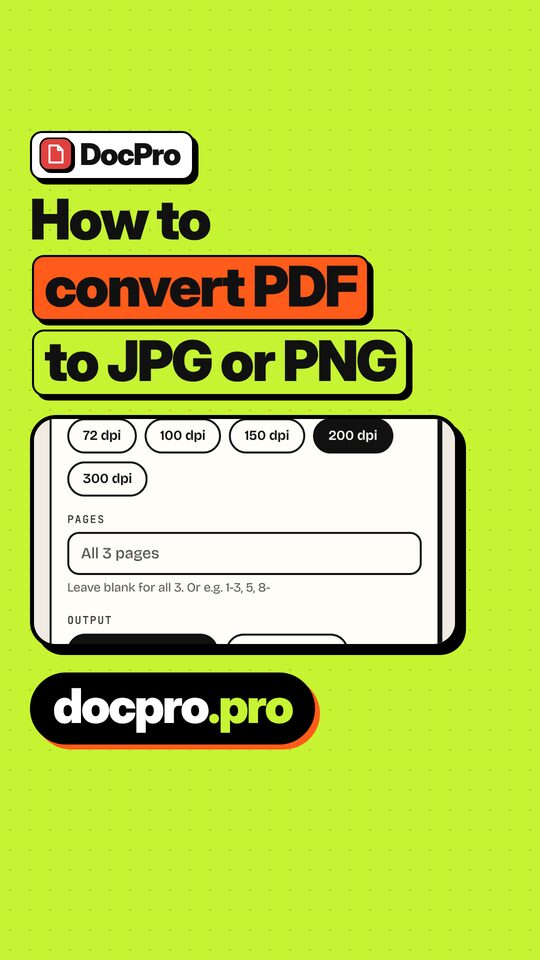
"PDF'yi JPG'ye çevirme" araması yapanlar çoğunlukla bir sayfayı resim olarak ister: WhatsApp'ta göndermek, sunuma eklemek ya da PDF kabul etmeyen bir siteye yüklemek için. Hepsinde PDF'nin her sayfası bir resim dosyasına dönüşmelidir.
PDF'yi JPG veya PNG'ye çevirme: 5 adım
- PDF'yi resme dönüştür aracını açın ve PDF dosyanızı seçin.
- Biçimi seçin: JPEG (.jpg uzantısı) veya PNG.
- Çözünürlüğü seçin: 72, 100, 150, 200 veya 300 dpi. Bir not, 1. sayfanın piksel boyutunu gösterir.
- Tüm belgeye ihtiyacınız yoksa sayfaları yazın, örneğin 1-3.
- Dönüştürün ve indirin. Ayrı dosyalar, her sayfa için bir resim içeren ZIP olarak gelir. Seçtiğiniz sayfaları alt alta dizen tek bir uzun resim de isteyebilirsiniz.
Aşağıdaki kısa video adımları yaklaşık 30 saniyede gösterir. Araç ücretsizdir, hesap gerektirmez ve tarayıcıda çalışır, yani PDF hiçbir yere yüklenmez. Sözleşme, maaş bordrosu ya da kimlik belgesi gibi dosyalarda bu önemlidir.
JPG mi PNG mi?
- JPG (JPEG) genellikle daha küçük dosya verir. Sıkıştırma kayıplıdır, fotoğraf dolu sayfalara uygundur. JPEG için yüzde 30 ile 100 arasında bir kalite çubuğu vardır.
- PNG kayıpsızdır: yazı, şema ve ince çizgiler keskin kalır. Yalnızca yazı içeren sayfa PNG olarak genelde daha temiz görünür, ama dosya daha büyüktür.
- Form "yalnızca JPG" diyorsa JPEG seçin. Emin değilseniz bir sayfayı iki biçimde de çevirip boyutu ve keskinliği karşılaştırın.
Çözünürlük ve dosya boyutu
- Varsayılan 150 dpi, ekran ve mesajlaşma için yeterlidir. 300 dpi baskı içindir ama çok daha büyük resimler üretir.
- JPG'yi küçültmek için kaliteyi veya çözünürlüğü düşürün ya da sonucu Resmi sıkıştır aracından geçirin.
- Çok büyük sayfalar, tarayıcı sınırları içinde kalmak için seçilen çözünürlüğün biraz altında oluşturulabilir. Araç bunu bildirir.
- Tek uzun resimde çok fazla sayfa, tarayıcının izin verdiği sınırı aşabilir. Araç bu durumda daha az sayfa, daha düşük çözünürlük veya ayrı dosyalar ister.
Bir form yalnızca resim kabul ediyorsa
Bazı yükleme formları yalnızca resim, bazıları PDF veya JPG kabul eder. İzin verilen biçimler ve boyutlar siteden siteye değişir, bu yüzden önce formun kendi yönergelerini okuyun. Resim çok büyük çıkarsa kaliteyi veya çözünürlüğü düşürüp yeniden çevirin.
iPhone'da resimler Dosyalar uygulamasına kaydedilir. iPhone'da PDF'yi JPG'ye çevirme rehberi ekran görüntüsü ve Kestirmeler yöntemlerini de karşılaştırır. Kısa özet PDF to JPG sayfasındadır.
Tersi de mümkün: Resimleri PDF yap JPG ve PNG dosyalarını tek bir PDF'de birleştirir.