Wie zoekt op "pdf naar jpg" wil meestal een pagina als afbeelding: om te appen, in een presentatie te plaatsen of te uploaden op een site die geen PDF accepteert. Steeds moet elke PDF-pagina een afbeeldingsbestand worden.
PDF naar JPG of PNG in 5 stappen
- Open PDF naar afbeeldingen en kies je PDF.
- Kies het formaat: JPEG (de extensie .jpg) of PNG.
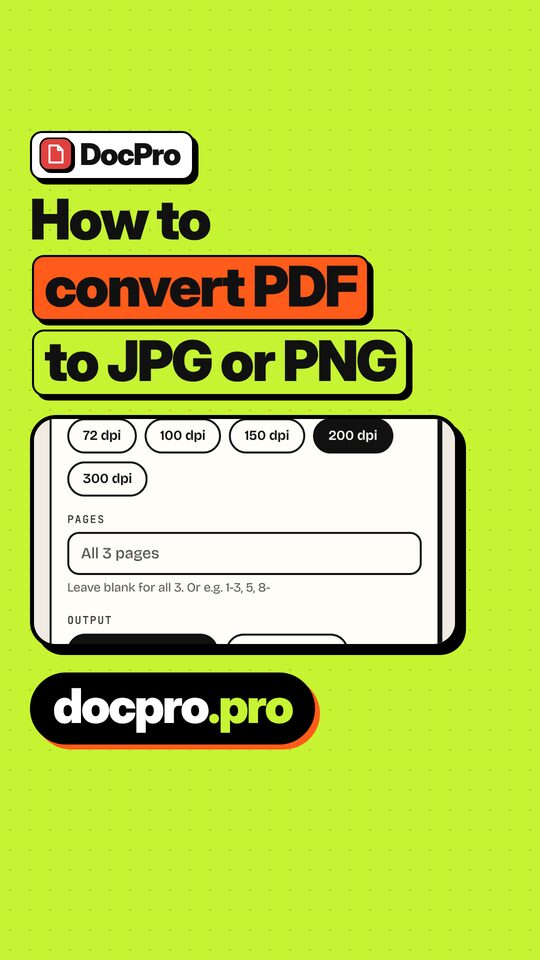
- Kies de resolutie: 72, 100, 150, 200 of 300 dpi. Een melding toont hoeveel pixels pagina 1 krijgt.
- Geef de pagina's op, bijvoorbeeld 1-3, als je niet het hele document nodig hebt.
- Start de omzetting en download. Aparte bestanden komen in een ZIP met een afbeelding per pagina. Je kunt ook een lange afbeelding kiezen waarin de gekozen pagina's onder elkaar staan.
De korte video hieronder laat de stappen zien in ongeveer 30 seconden. De tool is gratis, heeft geen account nodig en werkt in de browser, dus je PDF wordt nergens geüpload. Dat is handig bij een contract, loonstrook of identiteitsbewijs.
JPG of PNG: wat kies je?
- JPG (JPEG) geeft meestal kleinere bestanden. Het formaat comprimeert met verlies, wat past bij pagina's vol foto's. Voor JPEG is er een kwaliteitsschuif van 30 tot 100 procent.
- PNG is verliesvrij: tekst, schema's en dunne lijnen blijven scherp. Een tekstpagina ziet er als PNG vaak netter uit, maar het bestand is groter.
- Vraagt een formulier "alleen JPG", kies dan JPEG. Twijfel je, zet dan één pagina in beide formaten om en vergelijk grootte en scherpte.
Resolutie en bestandsgrootte
- 150 dpi, de standaard, is genoeg voor scherm en berichten. 300 dpi is voor afdrukken, maar geeft veel grotere afbeeldingen.
- Wil je een JPG kleiner maken, verlaag dan de kwaliteit of resolutie, of haal het resultaat door Afbeelding comprimeren.
- Zeer grote pagina's worden soms iets onder de gekozen resolutie opgebouwd om binnen de grenzen van de browser te blijven. De tool meldt dat.
- Te veel pagina's in één lange afbeelding kunnen de grenzen van de browser overschrijden. De tool vraagt dan om minder pagina's, een lagere resolutie of aparte bestanden.
Als een formulier alleen afbeeldingen accepteert
Sommige uploadformulieren nemen alleen afbeeldingen aan, andere PDF of JPG. Toegestane formaten en groottes verschillen per site, lees dus eerst de instructies van het formulier zelf. Is de afbeelding te groot, verlaag dan kwaliteit of resolutie en zet opnieuw om.
Op een iPhone belanden de afbeeldingen in de Bestanden-app. De gids PDF naar JPG op iPhone vergelijkt ook schermafbeeldingen en Opdrachten. De korte versie staat op de pagina PDF to JPG.
Andersom kan ook: Afbeeldingen naar PDF voegt JPG- en PNG-bestanden samen tot één PDF.