Quien busca "convertir pdf a jpg" suele querer una página como imagen: para mandarla por WhatsApp, meterla en una presentación o subirla a una web que no acepta PDF. En todos los casos, cada página del PDF tiene que pasar a ser un archivo de imagen.
Cómo convertir un PDF a JPG o PNG en 5 pasos
- Abre PDF a imágenes y elige tu PDF.
- Elige el formato: JPEG (la extensión .jpg) o PNG.
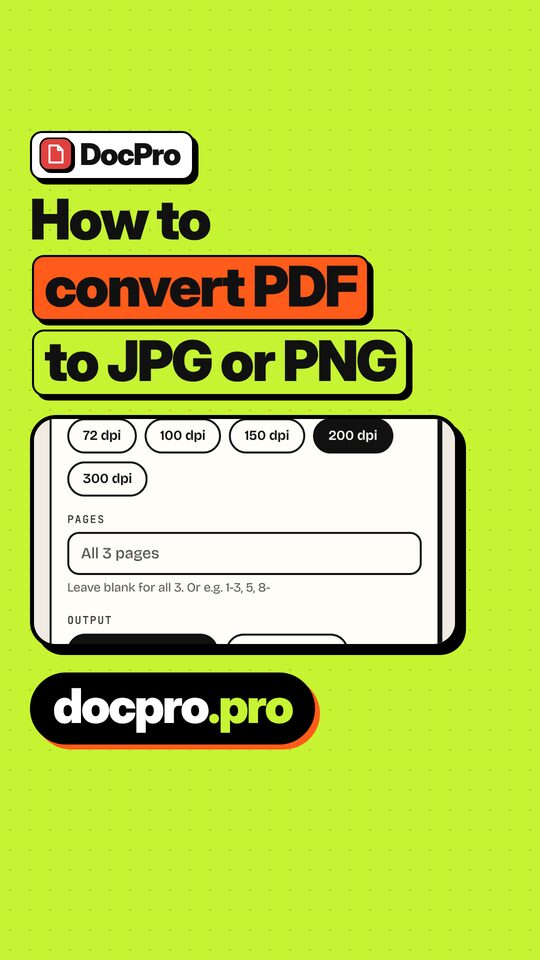
- Elige la resolución: 72, 100, 150, 200 o 300 ppp. Una nota indica el tamaño en píxeles que tendrá la página 1.
- Indica las páginas, por ejemplo 1-3, si no necesitas todo el documento.
- Pulsa convertir y descarga. Los archivos separados llegan en un ZIP con una imagen por página. También puedes pedir una sola imagen larga con las páginas elegidas apiladas.
El vídeo corto de abajo muestra los pasos en unos 30 segundos. La herramienta es gratis, no necesita cuenta y trabaja en el navegador, así que el PDF no se sube a ningún sitio. Eso importa si el archivo es un contrato, una nómina o un documento de identidad.
JPG o PNG: cuál elegir
- JPG (JPEG) suele dar archivos más pequeños. Comprime con pérdida, lo que va bien en páginas con fotos. Para JPEG hay un control de calidad de 30 a 100 por ciento.
- PNG no pierde calidad: el texto, los esquemas y las líneas finas se mantienen nítidos. Una página de texto suele verse más limpia en PNG, pero el archivo pesa más.
- Si un formulario pide "solo JPG", elige JPEG. Si dudas, convierte una página en los dos formatos y compara peso y nitidez.
Resolución y tamaño del archivo
- 150 ppp, el valor por defecto, basta para pantalla y mensajería. 300 ppp sirve para imprimir, pero genera imágenes mucho más pesadas.
- Para reducir un JPG, baja la calidad o la resolución, o pasa el resultado por Comprimir imagen.
- Las páginas muy grandes pueden generarse algo por debajo de la resolución elegida para respetar los límites del navegador. La herramienta lo avisa.
- Demasiadas páginas en una sola imagen larga pueden superar lo que permite el navegador. La herramienta pide entonces menos páginas, menos resolución o archivos separados.
Cuando un trámite o web solo acepta imágenes
Algunos formularios solo admiten imágenes y otros aceptan PDF o JPG. Los formatos y tamaños permitidos cambian de una web a otra, así que lee primero las instrucciones del propio formulario. Si la imagen resultante pesa demasiado, baja la calidad o la resolución y vuelve a convertir.
En iPhone las imágenes quedan en la app Archivos. La guía para convertir un PDF a JPG en iPhone compara también las capturas de pantalla y los Atajos. La versión corta está en la página PDF to JPG.
Al revés, Imágenes a PDF reúne archivos JPG y PNG en un solo PDF.