Kdo hledá "pdf na jpg", chce většinou stránku jako obrázek: poslat ji přes WhatsApp, vložit do prezentace nebo nahrát na web, který PDF nepřijímá. V každém případě se musí každá stránka PDF stát souborem s obrázkem.
PDF na JPG nebo PNG v 5 krocích
- Otevřete PDF na obrázky a vyberte svůj PDF soubor.
- Zvolte formát: JPEG (přípona .jpg) nebo PNG.
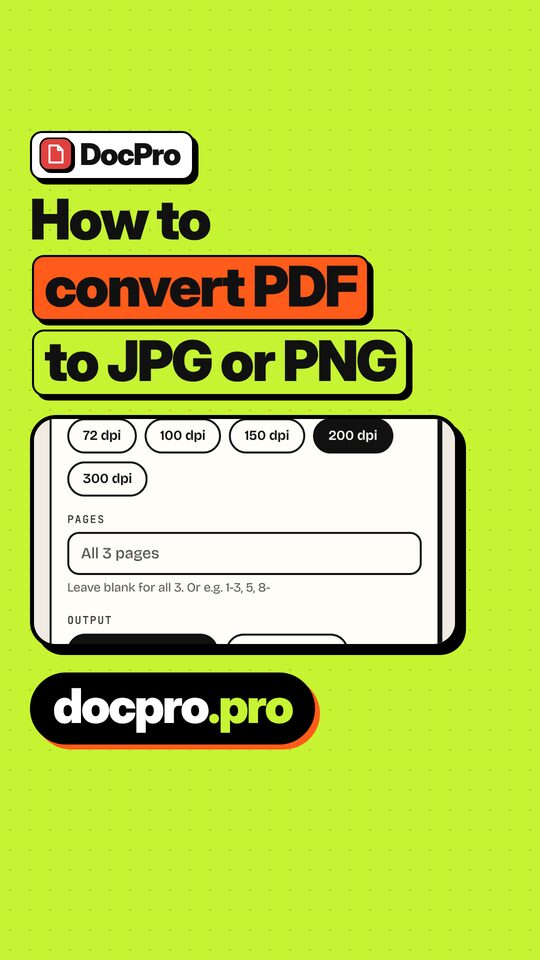
- Zvolte rozlišení: 72, 100, 150, 200 nebo 300 dpi. Poznámka ukáže, kolik pixelů bude mít stránka 1.
- Zadejte stránky, například 1-3, pokud nepotřebujete celý dokument.
- Spusťte převod a stáhněte výsledek. Samostatné soubory přijdou v ZIP s jedním obrázkem na stránku. Můžete také zvolit jeden dlouhý obrázek, ve kterém jsou vybrané stránky pod sebou.
Krátké video níže ukazuje kroky zhruba za 30 sekund. Nástroj je zdarma, nevyžaduje účet a běží v prohlížeči, takže se PDF nikam nenahrává. Hodí se to u smluv, výplatních pásek nebo dokladů totožnosti.
JPG, nebo PNG: co zvolit
- JPG (JPEG) dává obvykle menší soubory. Komprese je ztrátová, což se hodí pro stránky plné fotografií. U JPEG je posuvník kvality od 30 do 100 procent.
- PNG je bezztrátové: text, schémata a tenké čáry zůstanou ostré. Stránka s textem vypadá jako PNG často čistěji, ale soubor je větší.
- Pokud formulář žádá "jen JPG", zvolte JPEG. Když si nejste jistí, převeďte jednu stránku oběma způsoby a porovnejte velikost a ostrost.
Rozlišení a velikost souboru
- 150 dpi, výchozí hodnota, stačí pro obrazovku a chat. 300 dpi je pro tisk, ale vytvoří mnohem větší obrázky.
- Chcete-li JPG zmenšit, snižte kvalitu nebo rozlišení, případně výsledek protáhněte nástrojem Komprese obrázku.
- Velmi velké stránky se mohou vykreslit o něco pod zvoleným rozlišením, aby se vešly do limitů prohlížeče. Nástroj to oznámí.
- Příliš mnoho stránek v jednom dlouhém obrázku může překročit možnosti prohlížeče. Nástroj pak požádá o méně stránek, nižší rozlišení nebo samostatné soubory.
Když formulář přijímá jen obrázky
Některé formuláře přijímají jen obrázky, jiné PDF nebo JPG. Povolené formáty a velikosti se liší web od webu, proto si nejdřív přečtěte pokyny u samotného formuláře. Je-li obrázek příliš velký, snižte kvalitu nebo rozlišení a převeďte znovu.
V iPhonu se obrázky uloží do aplikace Soubory. Návod na převod PDF na JPG v iPhonu porovnává i snímky obrazovky a Zkratky. Stručná verze je na stránce PDF to JPG.
Opačným směrem funguje Obrázky do PDF, které spojí soubory JPG a PNG do jednoho PDF.